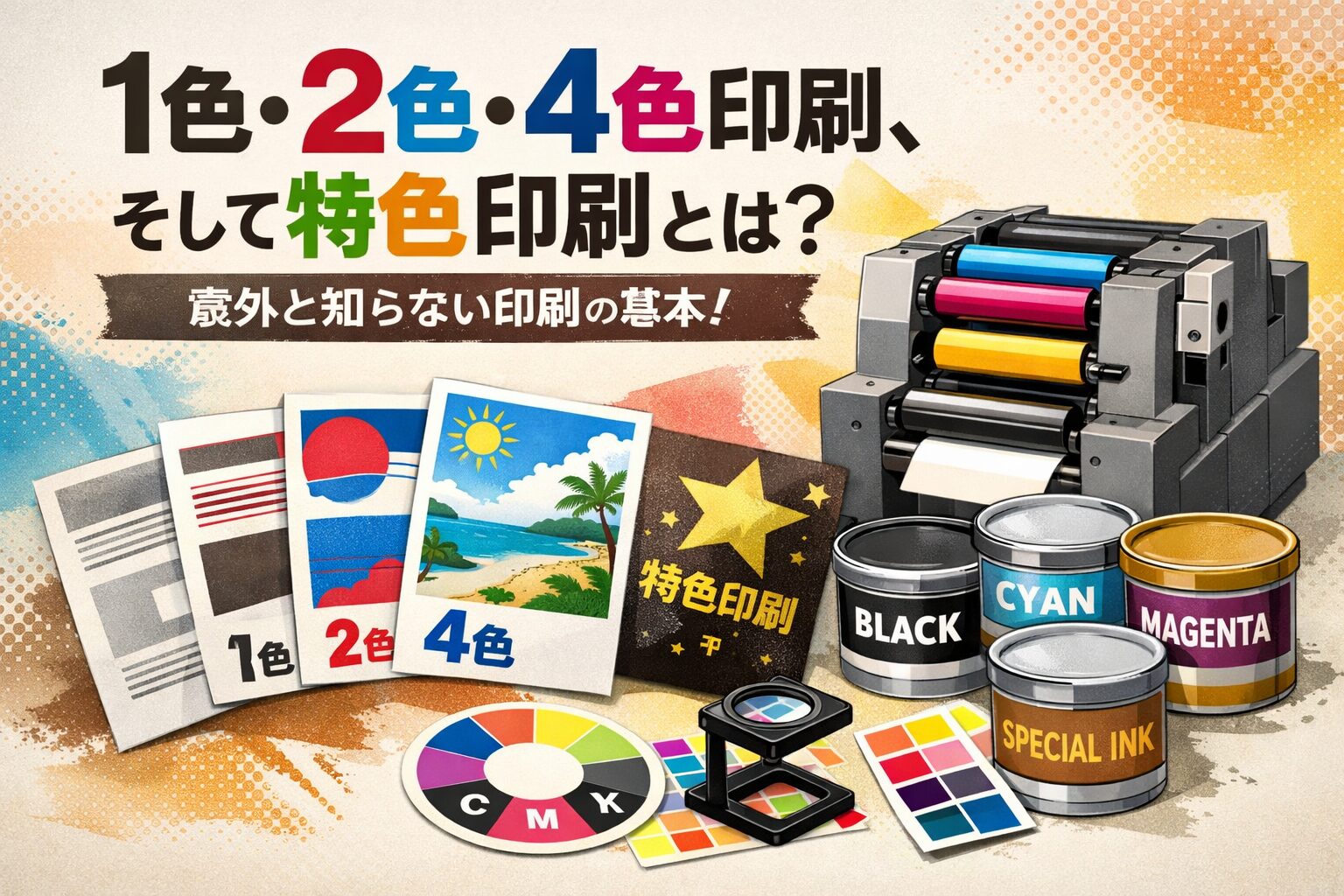
1色・2色・4色印刷、そして特色印刷とは?意外と知らない印刷の基本

1色・2色・4色印刷、そして特色印刷とは?意外と知らない印刷の基本
「1色印刷と4色印刷って何が違うの?」
「データ入稿のときに“CMYK”や“特色”と書かれていて戸惑った」
印刷物を作る際、このような疑問を持ったことはありませんか?
実は、印刷の色の仕組みを理解すると、コスト調整や仕上がりのイメージがぐっと分かりやすくなります。
今回は、印刷の基本である「1色・2色・4色印刷」と「特色印刷」について、初心者の方にも分かりやすく解説します。
________________

印刷の基本はCMYKの4色
一般的なカラー印刷は、CMYKと呼ばれる4色のインクを使って行われます。
* C(Cyan:シアン)
* M(Magenta:マゼンタ)
* Y(Yellow:イエロー)
* K(Key plate:ブラック)
この4色を重ね合わせることで、写真やフルカラーのデザインを表現します。
これがいわゆる**4色印刷(フルカラー印刷)**です。
________________

1色印刷とは?
1色印刷とは、1種類のインクのみを使用して印刷する方法です。
最も一般的なのは、K(ブラック)のみを使ったモノクロ印刷です。
特徴
* コストを抑えやすい
* 文字中心の印刷物に向いている
* 視認性が高く、読みやすい
社内資料、マニュアル、申込書、封筒印刷などでよく使われます。
________________

2色印刷とは?
2色印刷は、2種類のインクを使って印刷する方法です。
例えば「黒+赤」「黒+青」など、強調したい部分に色を加えられます。
特徴
* 1色よりデザイン性が高い
* フルカラーよりコストを抑えられる
* 見出しやロゴを目立たせやすい
シンプルながらも印象を残したい印刷物におすすめです。
________________

4色印刷(フルカラー印刷)とは?
CMYKの4色すべてを使用する印刷方法です。
写真やグラデーション、カラフルなデザインを再現できます。
特徴
* 表現の自由度が高い
* 写真やイラストに最適
* 商品パッケージや販促物向き
ブランドイメージを重視する場合に欠かせない印刷方法です。
________________

特色印刷(別色印刷)とは?
特色印刷とは、CMYKを使わず、特定の色専用に調合されたインクを使用する印刷方法です。
特色印刷が必要な場面
* ロゴカラーを正確に再現したい
* 企業カラーの色ブレを防ぎたい
* 金・銀・蛍光色などCMYKで表現できない色を使いたい
インクをあらかじめ調合するため、色の再現性と安定性が非常に高いのが特徴です。
________________

印刷方法の比較表

印刷方法 使用インク 特徴 主な用途
1色印刷 1色(主にK) 低コスト・シンプル 書類、封筒
2色印刷 2色 強調表現が可能 チラシ、名刺
4色印刷 CMYK フルカラー表現 パンフレット
特色印刷 専用インク 色再現が正確 ロゴ、ブランド

________________

まとめ:目的に合わせた色選びが印刷の完成度を高める
印刷において重要なのは、「何色使うか」ではなく、何を伝えたいかです。
* コスト重視・情報伝達 → 1色・2色印刷
* 表現力・視覚訴求 → 4色印刷
* ブランドイメージ重視 → 特色印刷
それぞれの特性を理解して選ぶことで、無駄なコストを抑えつつ、満足度の高い印刷物が完成します。
印刷データを作る前に、ぜひ一度「色の使い方」を見直してみてください。
仕上がりの差は、ここから生まれます。

AIファイルを求められたときに、画像データをIllustratorに入れて送ってはいけない理由

印刷会社から「ロゴのAIファイルを送ってください」と言われたものの、手元にはJPGやPNGなどの画像データしかなくて困った経験はありませんか。そこで、画像をIllustratorに読み込んでAI形式で保存し、そのまま送ってしまうケースがよくあります。
しかし、この方法は印刷品質に問題が生じるため、印刷会社としては避けたい受け取り方です。
では、なぜAI形式で保存しただけではダメなのでしょうか。今回はその理由を分かりやすく解説します。
________________

1. 印刷会社がAIファイルを求める本当の理由
印刷会社がAIファイルを求める最大の理由は、ベクターデータで印刷作業を行うためです。
ベクターデータは線や図形、曲線などを数値情報で構成しているため、どれだけ拡大しても画質が劣化しません。名刺・看板・パッケージのように使用サイズが変わるロゴには、ベクター形式が必須と言えます。
一方、JPGやPNGといったビットマップ形式の画像はピクセルで構成されているため、拡大するとギザギザしたり、輪郭がぼやけたりします。特にロゴのように鮮明さが求められるデータには適していません。
________________

2. Illustratorに画像を入れてAIで保存してもベクターにはならない理由
多くの方が誤解しやすいポイントがこちらです。
「Illustratorに画像を配置してAI形式で保存すれば、ベクターになるのでは?」
実際には、AI形式で保存しても中身はビットマップのままです。
例えるなら、紙の書類をスキャンしてPDF保存しても、内容が編集可能なテキストになるわけではないのと同じです。
以下は、ベクターとビットマップの違いをまとめた表です。

区分 構成 拡大時の品質 主な形式 ロゴとの相性 編集のしやすさ
ベクター(Vector) 数値・座標情報 劣化なし AI、EPS、SVG 非常に良い 線や形、色まで編集可能
ビットマップ(Bitmap) ピクセル 劣化あり JPG、PNG、GIF 不向き 編集が非常に限定的


________________

3. Image Traceで変換はできるが…限界が多い
Illustratorには**Image Trace(画像トレース)**という、ビットマップ画像をベクター化する機能があります。
しかし、以下のような限界があります。
画像トレースの主な制限
* 複雑なロゴには不向き
細かい模様や陰影、複雑なグラデーションは正確に再現できません。

* 色の多いロゴの変換は困難
特にグラデーションロゴはほぼ別物になります。

* 変換後の手作業修正が必要
印刷に耐えるレベルにするには、専門的な修正が欠かせません。

* 元のロゴを100%再現することは不可能

したがって、シンプルなアイコンや単色ロゴであればある程度対応可能ですが、企業ロゴのように複雑なデザインの場合、実務では推奨されません。
________________

4. 一番確実な方法は「元のベクターロゴを入手すること」
印刷トラブルを避けるために最も有効なのは、ロゴのベクター形式(AI/EPS/SVG)の元データを確保することです。
ロゴ管理のチェックポイント
1. ロゴ制作時のデザイナーに元データを依頼する
ほとんどの場合、デザイナーがAI/EPSデータを保管しています。

2. ファイル名にバージョンや色モードを記載
例:company_logo_main_CMYK.ai

3. クラウドや社内共有ストレージで管理
何度も印刷会社に再提出する手間がなくなります。

4. 印刷用とWeb用を分けて保存
PNG・JPG(Web)とAI(印刷)を混同しないためにも重要です。

ロゴは企業の重要なブランド資産です。
最初からベクターデータを確保しておくことで、名刺・パンフレット・看板・広告バナーなど、あらゆる制作物で品質を安定させられます。
________________

5. まとめ:AI形式で保存しただけではベクターにはならない
最後にポイントを整理します。
* 印刷会社がAIデータを求めるのはベクター品質で印刷するため

* JPG・PNGをAIで保存しても、内容はビットマップのまま

* Image Traceは補助的な機能であり、完璧な変換は不可能

* 最も確実なのは、ロゴのベクター元データを準備して管理すること