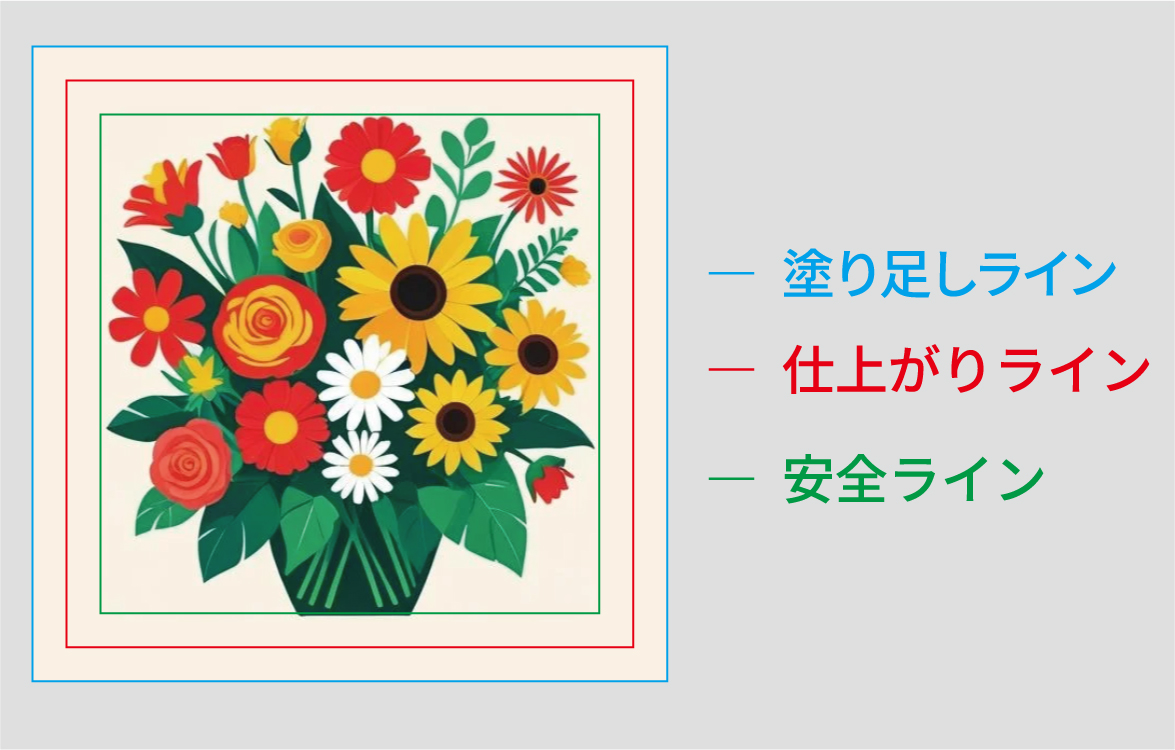
デザイン作業で必須となる「仕上がりサイズ」と「編集サイズ」について

仕上がりサイズと編集サイズについて

印刷物のデザインを制作していると、印刷会社から「仕上がりサイズと編集サイズを守ってデータを作成してください」と案内されるケースがよくあります。しかし、日頃デザインに馴染みのない方からは、「サイズはひとつあれば十分なのでは?」という質問も少なくありません。
実は、印刷物は大量の紙を面付けしてまとめて裁断する工程があり、その際にどうしても数ミリ程度の“裁ちズレ”が発生します。このズレを考慮せずにデータを作成してしまうと、文字が切れたり白いフチが出たりと、仕上がりに大きな問題が生じてしまいます。
そこで重要になるのが 仕上がりサイズ と 編集サイズ の考え方です。本記事では、この二つの違いと、編集サイズに含まれる「塗り足し(背景領域)」および「安全領域」について、初めての方でも分かりやすいように解説いたします。


仕上がりサイズとは


仕上がりサイズ とは、印刷物が裁断され、実際に完成した状態の最終的な寸法を指します。
名刺であれば「91×55mm」、チラシであれば「A4 210×297mm」など、手元に届く完成品そのもののサイズです。
仕上がりサイズはあくまで“完成形の寸法”であるため、このサイズのままデータを作成すると、裁断時の誤差を吸収できません。その平衡を取るために必要なのが編集サイズです。


編集サイズとは

編集サイズには次の二つの領域が含まれています。
▶塗り足し(背景領域)
▶安全領域
これらは、裁断時の誤差によるトラブルを防ぎ、安定した品質で印刷物を仕上げるために欠かせない設定です。それぞれの役割を詳しく説明します。


塗り足し(背景領域)とは

塗り足しは、裁断ズレによって紙の白いフチが見えてしまうのを防ぐために、仕上がりサイズより外側まで背景を広げておく領域のことです。
例えば、仕上がりがA4サイズ(210×297mm)の場合、一般的には上下左右に3mmずつ塗り足しを付け、編集サイズは 216×303mm になります。
塗り足しが必要な理由
▶裁断機の構造上、1〜2mmの誤差が必ず発生する
▶背景が仕上がり線ギリギリで終わっていると白フチが露出する
▶写真、模様、全面カラー背景では特に重要
塗り足しを設定していないと、印刷会社から再入稿の連絡が来たり、白フチが出るなど品質に明らかな問題が生じることがあります。


安全領域とは

安全領域とは、文字やロゴ、細い線などの重要要素を配置してはいけないエリア のことです。
仕上がり線付近に重要な要素を置くと、裁断ズレにより文字の一部が欠けたり、読みづらくなるリスクがあります。
一般的には、仕上がり線から内側に3〜5mmほど余白を確保し、その内側に重要要素を収めるのが基本です。
安全領域の役割
▶裁断ズレによる文字欠けを防ぐ
▶デザインのバランス・視認性を向上
▶名刺・リーフレットなど情報量が多い印刷物には特に重要
安全領域を理解して配置することで、見た目の安定感と読みやすさを高いレベルで確保できます。


仕上がりサイズと編集サイズの比較

項目定義含まれる領域主な目的A4の例
仕上がりサイズ完成品の最終寸法なし(実寸のみ)完成サイズの基準
210×297mm
編集サイズ裁断誤差を考慮した作業用サイズ塗り足し、安全領域裁断ズレを吸収し品質を安定216×303mm

実務で多いトラブル例

現場では、次のようなデータ不備が頻繁に起こります。
▶塗り足しがなく、白いフチが出てしまった
▶文字が端に寄りすぎて、一部が切れてしまった
▶ロゴが仕上がり線に近すぎてバランスが悪い
▶印刷会社から再入稿依頼が来て納期が遅れた
これらはすべて、編集サイズを正しく設定していれば防げる問題です。


まとめ:編集サイズの理解が品質を決める

仕上がりサイズと編集サイズの違いは、印刷デザインにおいて最も基本となる要素です。一見すると複雑に感じるかもしれませんが、これらを理解して設定するだけで、印刷物の品質は飛躍的に安定します。
ポイントの再確認
▶仕上がりサイズは完成した印刷物の寸法
▶編集サイズは裁断ズレを見越した作業領域
▶塗り足しは白フチ防止に必須
▶安全領域は文字・ロゴの欠け防止
▶正しい設定が品質とレイアウトを左右する
印刷は“データの精度が仕上がりを決める”と言っても過言ではありません。
基本を押さえてデータを作成すれば、印刷会社とのやり取りもスムーズになり、安定したクオリティの印刷物を制作できます。
ぜひ、今後のデザイン制作にお役立てください。
AIファイルを求められたときに、画像データをIllustratorに入れて送ってはいけない理由

印刷会社から「ロゴのAIファイルを送ってください」と言われたものの、手元にはJPGやPNGなどの画像データしかなくて困った経験はありませんか。そこで、画像をIllustratorに読み込んでAI形式で保存し、そのまま送ってしまうケースがよくあります。
しかし、この方法は印刷品質に問題が生じるため、印刷会社としては避けたい受け取り方です。
では、なぜAI形式で保存しただけではダメなのでしょうか。今回はその理由を分かりやすく解説します。

1. 印刷会社がAIファイルを求める本当の理由

印刷会社がAIファイルを求める最大の理由は、ベクターデータで印刷作業を行うためです。
ベクターデータは線や図形、曲線などを数値情報で構成しているため、どれだけ拡大しても画質が劣化しません。名刺・看板・パッケージのように使用サイズが変わるロゴには、ベクター形式が必須と言えます。
一方、JPGやPNGといったビットマップ形式の画像はピクセルで構成されているため、拡大するとギザギザしたり、輪郭がぼやけたりします。特にロゴのように鮮明さが求められるデータには適していません。

2. Illustratorに画像を入れてAIで保存してもベクターにはならない理由

多くの方が誤解しやすいポイントがこちらです。
「Illustratorに画像を配置してAI形式で保存すれば、ベクターになるのでは?」
実際には、AI形式で保存しても中身はビットマップのままです。
例えるなら、紙の書類をスキャンしてPDF保存しても、内容が編集可能なテキストになるわけではないのと同じです。
以下は、ベクターとビットマップの違いをまとめた表です。

区分構成拡大時の品質主な形式ロゴとの相性編集のしやすさ
ベクター(Vector)数値・座標情報劣化なしAI、EPS、SVG非常に良い線や形、色まで編集可能
ビットマップ(Bitmap)ピクセル劣化ありJPG、PNG、GIF不向き編集が非常に限定的

3. Image Traceで変換

IllustratorにはImage Trace(画像トレース)という、ビットマップ画像をベクター化する機能があります。
しかし、以下のような限界があります。

▶複雑なロゴには不向き
細かい模様や陰影、複雑なグラデーションは正確に再現できません。

▶色の多いロゴの変換は困難
  特にグラデーションロゴはほぼ別物になります。

▶変換後の手作業修正が必要
  印刷に耐えるレベルにするには、専門的な修正が欠かせません。

▶元のロゴを100%再現することは不可能
したがって、シンプルなアイコンや単色ロゴであればある程度対応可能ですが、
企業ロゴのように複雑なデザインの場合、実務では推奨されません。

4. 一番確実な方法は「元のベクターロゴを入手すること」

印刷トラブルを避けるために最も有効なのは、ロゴのベクター形式(AI/EPS/SVG)の元データを確保することです。

◆ロゴ管理のチェックポイント

1. ロゴ制作時のデザイナーに元データを依頼する
ほとんどの場合、デザイナーがAI/EPSデータを保管しています。

2. ファイル名にバージョンや色モードを記載
例:company_logo_main_CMYK.ai

3. クラウドや社内共有ストレージで管理
何度も印刷会社に再提出する手間がなくなります。

4. 印刷用とWeb用を分けて保存
PNG・JPG(Web)とAI(印刷)を混同しないためにも重要です。

ロゴは企業の重要なブランド資産です。
最初からベクターデータを確保しておくことで、名刺・パンフレット・看板・広告バナーなど、あらゆる制作物で品質を安定させられます。

5. まとめ:AI形式で保存しただけではベクターにはならない

最後にポイントを整理します。
◆ 印刷会社がAIデータを求めるのはベクター品質で印刷するため
◆ JPG・PNGをAIで保存しても、内容はビットマップのまま
◆ Image Traceは補助的な機能であり、完璧な変換は不可能
◆ 最も確実なのは、ロゴのベクター元データを準備して管理すること

社員証カードの種類をわかりやすく解説!ICカードと一般カード、どちらが自社に合う?

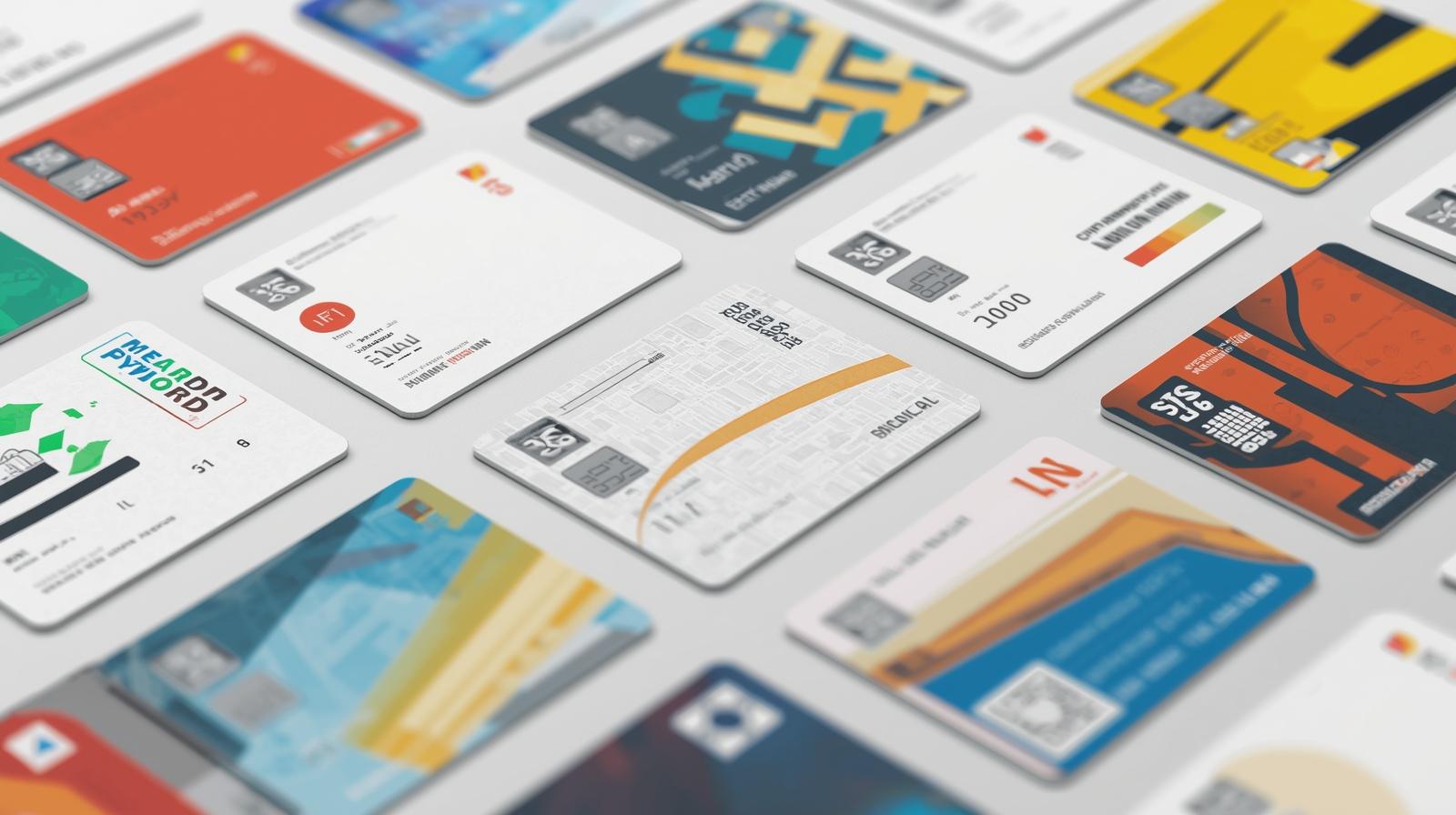
社員証・IDカードの種類

社員証を作るとき、必ず出てくる疑問があります。
「ICカードのほうがいいの? それとも一般カードで十分?」
実際にお問い合わせをいただく中でも、この2種類の違いがよくわからないという声は本当に多いです。
毎日社員が首から下げて使うものだからこそ、機能性・コスト・安全性はしっかり比較して選びたいところですよね.
印刷のプロの視点から 社員証カードの2つのタイプをわかりやすく整理 してご紹介します。自社にどちらが合うのか、判断のヒントにしてみてください!

◆ 社員証カードは大きく2種類

① ICカード(非接触IC・接触型IC)

セキュリティゲートの開閉や勤怠管理など、“タッチして使う” 機能が搭載された高機能カードです。
▼特徴
1.社内セキュリティが強化できる
2.勤怠・入退室管理をまとめて運用可能
3.カード内部にチップがあるため印刷方法に注意が必要
4.一般カードよりコストは高め

② 一般カード(PVC・PET・PET-Gなど)

機能を持たない、いわゆる 普通のプラスチックカード。
社員証を「身分証明・デザイン重視」で使う企業で多く採用されています。
▼特徴
1.コストが安い
2.デザインの自由度が高い
3.ICちっぷがないため薄くて軽い
4.セキュリティ運用には別の仕組みが必要

◆ ICカードと一般カードを比較表でチェック

項目ICカード一般カード
機能非接触タッチ/入退室管理/勤怠連携なし(身分証として利用)
印刷方法熱転写・UV印刷(注意点あり)熱転写・UV印刷・オンデマンド印刷など幅広い
厚み約0.76mm約0.76mm
コスト高い安い
適した用途セキュリティ重視の企業デザイン重視/名札用途

◆ ICカードの種類と選び方

社員証に使われるICカードには複数種類があります。

① Felica(フェリカ)

1.タッチ決済や交通系にも使われるタイプ
2.高速で安定、セキュリティが高い
3.日本企業で最も多く採用される

② MIFARE(マイフェア)

1.海外企業でもよく使われる汎用IC
2.コストが比較的安い

③ HID・iCLASS

1.グローバル企業の高セキュリティ規格
2.オフィスビルでの利用が多い

ポイント:既に使っている入退室システムに合うカードを選ぶことが最重要!
新規で導入する場合は、セキュリティレベル・運用コストも合わせて比較しましょう。

◆ よく選ばれる素材

1.PVC:最も一般的でコスパ良し
2.PET:耐久性が高い
3.PET-G:環境配慮型で人気上昇中

◆ 目的別のおすすめ

・セキュリティ/勤怠管理が必要
▶ ICカードがおすすめ!入退室と社員証を一体化でき、運用の効率化につながります。

・コストとデザイン重視なら
▶ 一般カードで十分!必要最低限の機能に絞ることで費用を大きく抑えられます。

・すでにICカードを使っている場合
▶ カード印刷の方法に注意してください。
チップ位置を避けて印刷する必要があるため、印刷会社に事前相談を。

デザインの細部まで表現し、耐久性を高めるためには、検証された製造パートナー選びが重要です。例えば、『ラッキープリント』のような専門業者は、高品質なPVCカードからセキュリティ性の高いICカードまで, お客様のニーズに合わせた最適なソリューションをご提案いたします。高品質かつ競争力のある価格を実現しています。

◆ まとめ:自社の目的に合ったカード選びが大切

社員証は毎日使う大切なアイテム。
「セキュリティを強化したいのか」
「デザイン重視でコストを抑えたいのか」
まずはこの軸を決めると選びやすくなります。
▶セキュリティ重視 → ICカード
▶コスト・デザイン重視 → 一般カード

知って楽しい!シール・ステッカー素材の種類と選び方ガイド

シールの材質の種類

知って楽しい!日本のシール・ステッカー素材の種類と選び方ガイド
文房具好きの皆さん、こんにちは!
日本のシールやステッカーは、そのデザインの豊富さと品質の高さで世界中から注目されています。手帳デコレーションから商品のラベル、屋外での使用まで、用途によって最適な素材は異なります。
今回は、日本の文房具店や100円ショップでよく目にする、代表的なシール・ステッカーの素材の種類と、それぞれの特徴、そして選び方のポイントをご紹介します!

1. 紙系素材:手帳デコや屋内用途に最適

最も一般的で、安価なものから高級なものまで幅広い種類があるのが紙素材です。

1-1. 上質紙(マット紙)

◆特徴: 表面につやがなく、鉛筆やボールペンで書き込みやすいのが最大の特徴です。インクのノリが良く、落ち着いたマットな仕上がりになります。
◆用途: 手帳やカレンダーへの書き込み、名前シール、一時的な表示ラベルなど。
◆注意点: 水濡れや摩擦に弱く、屋外や水回りでの使用には向きません。

1-2. コート紙・光沢紙(グロス紙)

◆特徴: 表面に光沢(つや)があり、写真やイラストの発色が非常に鮮やかに仕上がります。耐水性は上質紙より優れますが、本格的な耐水素材ではありません。
◆用途: 商品パッケージのラベル、デコレーションシール、記念ステッカーなど。
◆注意点: 表面がツルツルしているため、書き込みには油性ペンなどが必要です。

1-3. 和紙

◆特徴: 独特の風合いと透け感があり、貼り付けると下地と自然に馴染みます。剥がしやすいタイプが多いです。
◆用途: マスキングテープ(もともと和紙が使われることが多いです)、季節のデコレーション、ギフトラッピングなど。
◆注意点: 強度や耐水性は低めです。

2. フィルム系素材:耐久性・耐水性重視ならこれ!

水や摩擦、屋外の環境にも強いのがフィルム素材です。主にプラスチックを原料としています。

2-1. PET(ポリエチレンテレフタレート)

◆特徴: 透明度が高く、耐熱性、耐水性、耐久性に非常に優れています。透明シールとして使われることが多く、デザインの「フチ」を目立たせたくない場合に最適です。
◆用途: スマートフォンやPCへの貼り付け、屋外サイン、耐久性が必要な商品ラベル、瓶のラベルなど。
◆バリエーション: ホログラムやメタリックな加工がしやすい素材でもあります。

2-2. PP(ポリプロピレン)

◆特徴: PETに次いで耐水性・耐久性があり、柔軟性も高い素材です。安価で使い勝手が良いため、食品ラベルや化粧品のラベルなど、幅広い用途で使われます。
◆用途: 冷蔵・冷凍食品のラベル、バス用品のラベル、一般的な耐水ステッカーなど。

2-3. 塩ビ(PVC/ポリ塩化ビニル)

◆特徴: 非常に耐久性が高く、屋外での使用に最も適しています。伸縮性もあるため、曲面に貼る用途にも使われます。
◆用途: 車やバイクに貼るステッカー、窓ガラスのデカール、屋外用看板など。

3. その他の特殊素材

3-1. 再剥離性(さいはくりせい)素材

◆特徴: 粘着力が弱めに設定されており、貼り直しができたり、剥がしたときに糊の跡が残りにくいように工夫されています。
◆用途: イベントのディスプレイ、季節のウィンドウデコレーション、賃貸物件での使用など

3-2. 特殊加工素材(金・銀・ホログラムなど)

◆特徴: 紙やフィルムの表面に金属箔や特殊なコーティングを施し、キラキラとした表現や高級感を出します。
◆用途: 豪華なギフトシール、オリジナルグッズのステッカー、景品シールなど。

シール・ステッカー素材の選び方チェックリスト

シールを選ぶ際は、以下のポイントをチェックしてみてください。
1. 何に貼るか?(紙?プラスチック?ガラス?)
2. どこで使うか?(屋内?屋外?水に濡れる場所?)
3. どれくらい剥がれずにいてほしいか?(永久的?一時的?)
4. 上から書き込みたいか?(上質紙・和紙)
5. 写真や色を綺麗に見せたいか?(光沢紙・PET)
用途に合わせて素材を使い分けることで、シールの効果が格段にアップしますよ!

まとめ

日本のシール・ステッカー素材は、紙系からフィルム系、特殊加工まで多種多様です。
◆書き込み → 上質紙
◆写真の美しさ → 光沢紙
◆耐久性・水濡れ → PET・PP・塩ビ
このガイドを参考に、あなたのお気に入りの一枚を見つけて、デコレーションや創作活動を楽しんでくださいね!