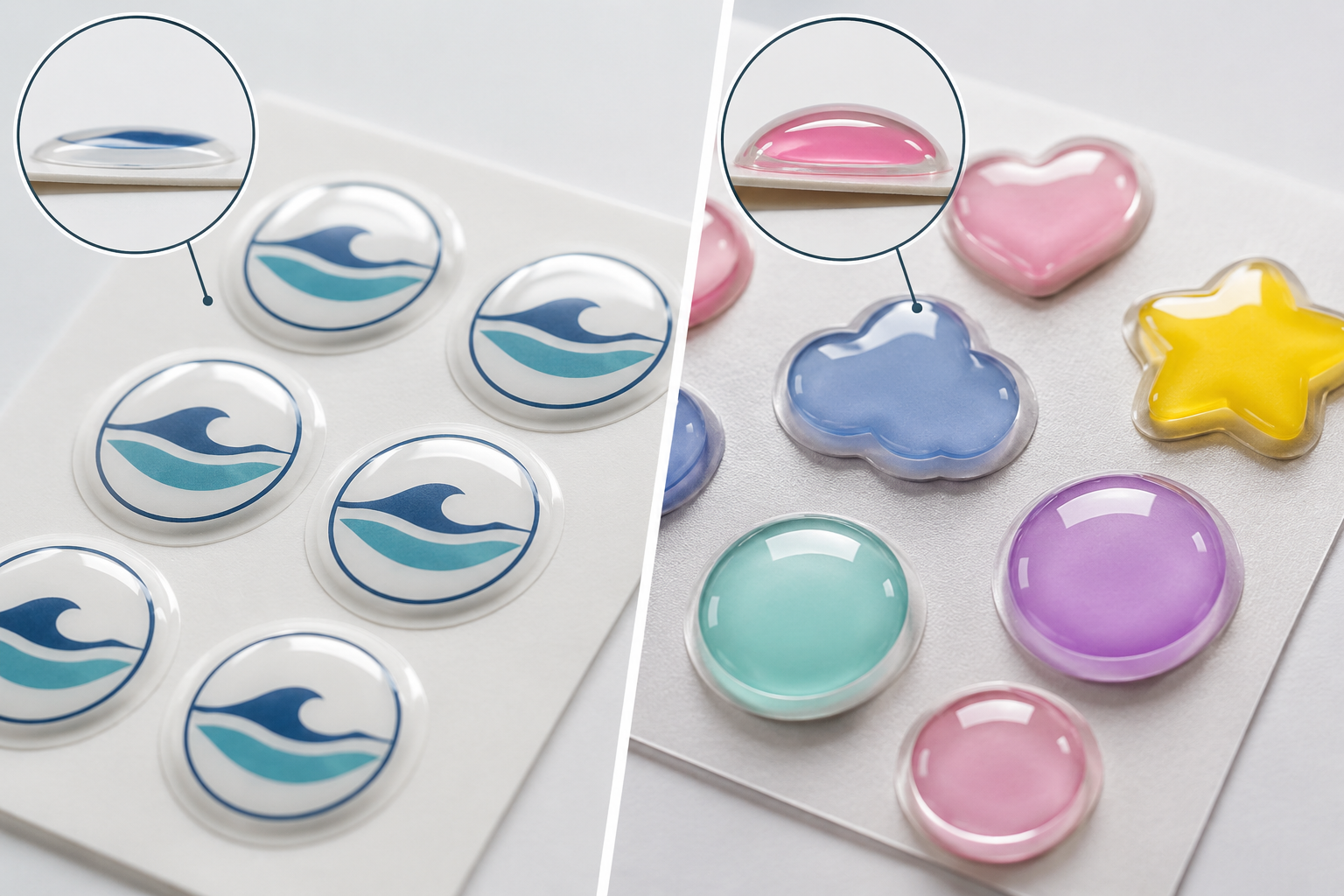
透明なシールやカードは、通常の白い紙や白いカードとは印刷の考え方が大きく異なります。
特に注意したいのが「白色印刷」です。
一般的なフルカラー印刷では、CMYK(シアン・マゼンタ・イエロー・ブラック)の4色を組み合わせてさまざまな色を表現します。しかし、透明素材には白いインクがないため、通常の印刷と同じ感覚でデータを作成すると、想像していたよりも色が薄くなったり、背景が透けたりすることがあります。
さらに、透明素材では、
- 白色印刷をどこに入れるか
- CMYKと白インクをどの順番で印刷するか
- 2レイヤーと3レイヤーのどちらを使うか
- 裏面から見たときにデザインをどう見せるか
- QRコードを確実に読み取れる状態にできるか
といった点まで考える必要があります。
本記事では、印刷前工程(プリプレス)の実務経験をもとに、透明シール・透明カードをきれいに仕上げるための基本知識と、発注時に注意すべきポイントを詳しく解説します。
透明素材への印刷は「白い紙への印刷」と考えないことが重要
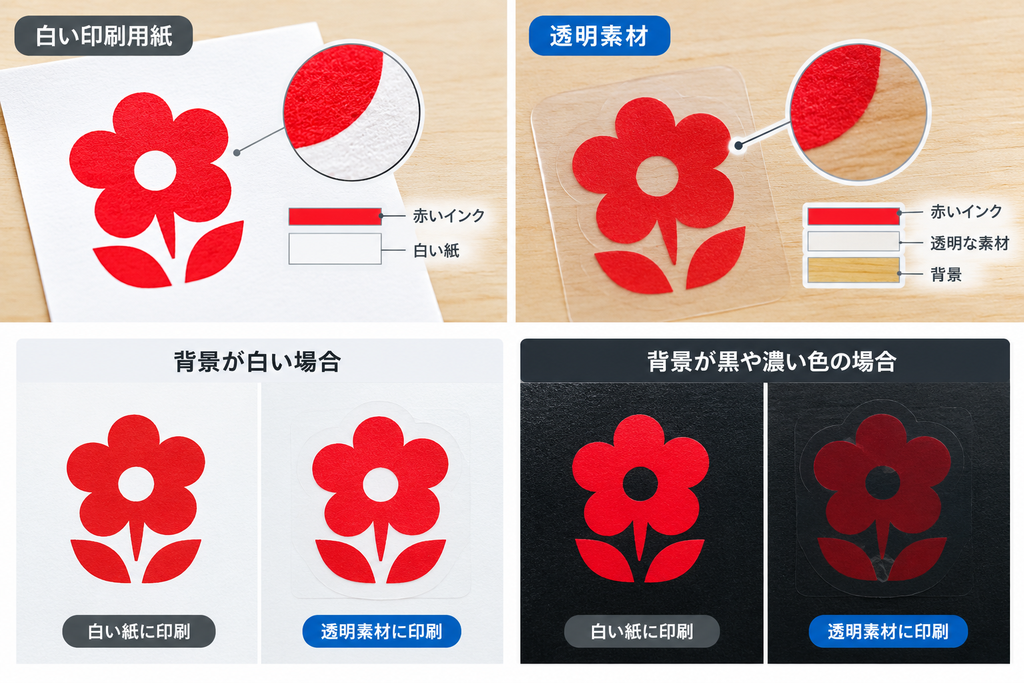
まず理解しておきたいのが、透明素材と一般的な白い印刷用紙では、色の見え方が大きく違うということです。
白い紙の場合、紙そのものが白いため、CMYKインクを印刷すると比較的イメージどおりの色に見えます。
一方、透明素材では、インクが乗っていない部分から背景が透けて見えます。
例えば、白い紙に赤色を印刷すると、「赤いインク+白い紙」という状態になります。
しかし透明素材では、「赤いインク+透明な素材+背景」となります。
そのため、背景が白なら比較的きれいに見えても、黒や濃い色の背景に貼ると、赤色が暗く見えたり、色味が大きく変わったりします。
透明素材で白インクが重要な理由
透明素材への印刷では「白版」と呼ばれる白インクの版を使用することがあります。
白インクには、主に次のような役割があります。
- CMYKの色をきれいに見せる
- 透明素材に白色を表現する
- 背景色の影響を抑える
- 印刷部分を不透明にする
- デザインの一部だけを目立たせる
つまり、透明素材では「白をどう印刷するか」がデザインそのものと同じくらい重要です。
白色印刷・白版とは?
透明シールや透明カードの印刷でよく使われる「白版」とは、白インクを印刷する部分を指定したデータです。
通常のCMYKデータだけでは、透明素材に「白色」を印刷することはできません。
例えば、ロゴの一部を白くしたい場合は、通常のCMYKデータとは別に白インク用の版を用意する必要があります。
白版を入れると何が変わる?
例えば、透明シールに赤いロゴを印刷するとします。
白版なしの場合、
透明素材 → 赤インク → 背景
となります。
背景が白ければ問題なく見えても、黒い箱などに貼ると赤色が暗く見える可能性があります。
白版を入れる場合は、
透明素材 → 白インク → 赤インク → 背景
のように、白インクを下地として使用できます。
白い下地があることで、CMYKの色が背景の影響を受けにくくなります。
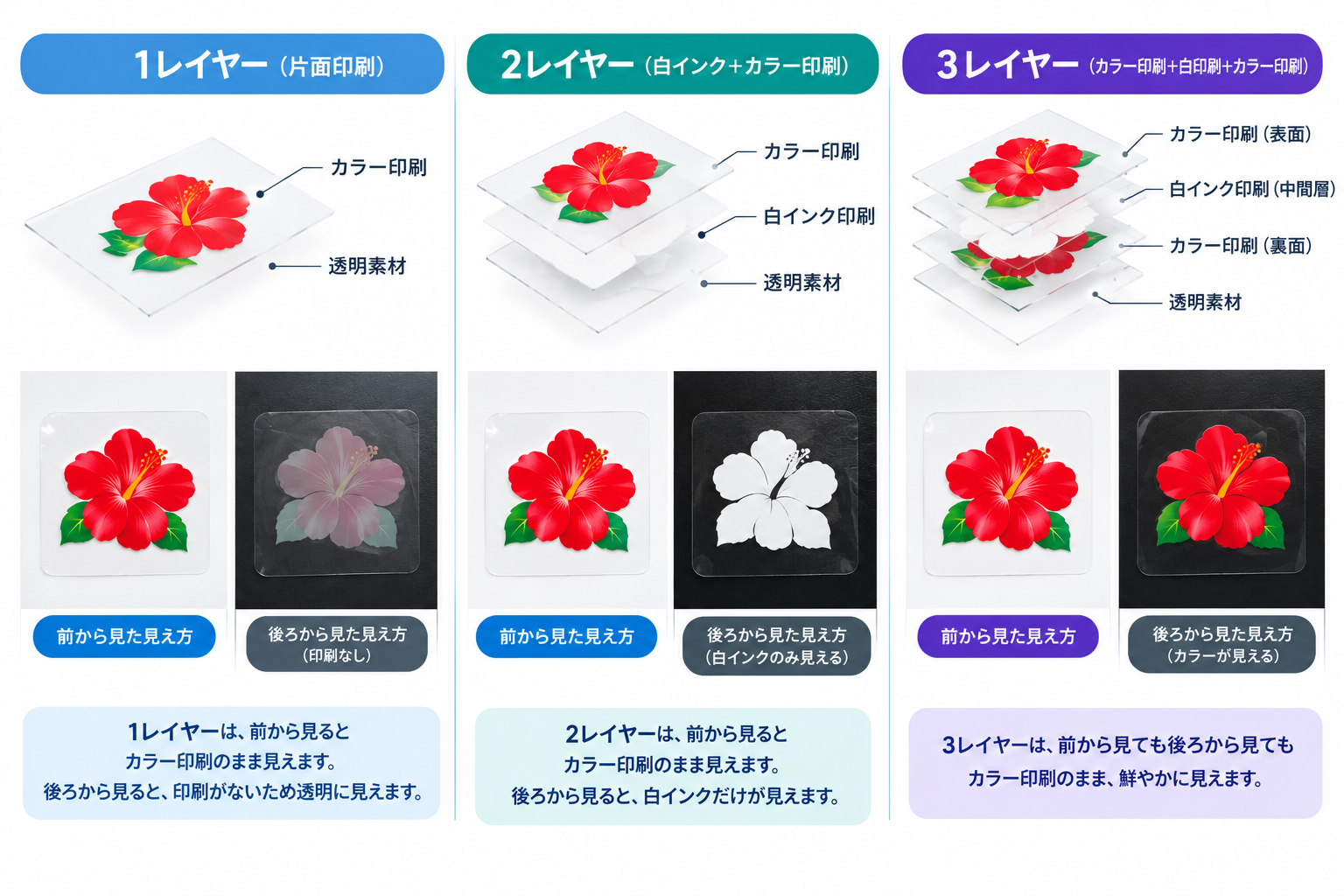
透明印刷で使われる「2レイヤー」とは?
透明素材の印刷では、印刷方法によって「2レイヤー」「3レイヤー」といった考え方があります。
ここでいうレイヤーは、Illustratorなどのソフトウェア上のレイヤーとは少し意味が異なり、実際の印刷でインクを重ねる層として考えると分かりやすいです。
2レイヤーの基本的な考え方
代表的な構成の一つが、
CMYK + 白
という2層構成です。
例えば、
- 白インク
- CMYKカラー
というように白を下地として使用します。
透明素材に通常のカラー印刷をする場合に比べて、色をしっかり見せることができます。
ただし、表面から見たときと裏面から見たときでは、見え方が変わる場合があります。
3レイヤー印刷とは?
3レイヤーでは、さらに印刷層を増やして、
CMYK → 白 → CMYK
のような構成を作ることがあります。
この方式では、中央に白インクを配置し、その両側にカラー印刷を行うことで、透明素材を挟むような構造を作ることができます。
特に、
- 表面と裏面の両方からデザインを見せたい
- 裏面から見てもカラーを成立させたい
- 背景を遮光したい
- 양面 디자인をきれいに見せたい
といった用途で検討されます。
ただし、3レイヤーが常に必要というわけではありません。
デザインや使用目的によっては、2レイヤーのほうが適している場合もあります。
2レイヤーと3レイヤーの違い
透明素材の印刷では、単純に「3レイヤーのほうが高品質」と考えないことが重要です。
目的に応じて印刷構造を選択します。
| 項目 | 2レイヤー | 3レイヤー |
|---|---|---|
| 基本構成 | CMYK+白など | CMYK+白+CMYKなど |
| 印刷層 | 2層 | 3層 |
| 色の表現 | ◎ | ◎ |
| 背景の影響を抑える | ○ | ◎ |
| 両面デザイン | △ | ◎ |
| 透明感を残す | ○ | △〜○ |
| データ設計 | 比較的簡単 | 複雑 |
| 向いている用途 | 一般的な透明シール | 両面表示・特殊な透明表現 |
重要なのは、**「何をどの方向から見せるのか」**です。
例えば透明カードを店舗のガラスに貼り、室内側・屋外側の両方から異なるデザインを見せたい場合、単純な片面印刷とは異なるデータ設計が必要になります。
透明シール・透明カードの「裏面から見る」問題
透明素材では、表面だけを見てデータを作ると失敗することがあります。
例えば、透明カードをガラスに貼る場合、外側から見るだけなのか、内側からも見るのかによって必要な印刷方法が変わります。
特に裏面から見る場合は、文字やロゴが反転して見えることがあります。
そのため、発注時には、
「表面から見る」
「裏面から見る」
「両面から見る」
のどれなのかを印刷会社に明確に伝えることが重要です。
透明素材にQRコードを印刷するときの注意点
透明シールや透明カードで特に注意したいのがQRコードです。
デザインとしてはきれいに仕上がっていても、スマートフォンで読み取れなければ実用上の意味がありません。
QRコードは、基本的に「明確な明暗差」が必要です。
QRコードを透明素材に直接印刷すると危険な理由
例えば透明素材に黒いQRコードだけを印刷した場合、白い背景では読み取れる可能性があります。
しかし、
- ガラス
- 黒い箱
- 木目
- 写真
- 色の付いたパッケージ
などに貼ると、背景がQRコードの裏側から透けてしまいます。
するとQRコードの白い部分と背景のコントラストが低下し、読み取りにくくなることがあります。
QRコードには白版を入れると安定しやすい
透明素材にQRコードを印刷する場合、QRコードの背景部分に白インクを入れて、コントラストを確保する方法があります。
例えば、
透明素材
↓
白版
↓
黒色QRコード
という構造です。
このようにすると、QRコードの背景が白に近くなるため、透明素材の背景色による影響を抑えられます。
ただし、実際の読み取り性能は印刷サイズ、解像度、インク濃度、素材、貼り付け先、周囲のデザインなどにも左右されます。
QRコードの「余白」も重要
QRコードでは、コードそのものだけでなく、周囲の余白も重要です。
QRコードの周囲にある白い余白は「クワイエットゾーン」と呼ばれます。
透明素材の場合、この余白部分まで透明になってしまうと、背景によって読み取り条件が変化します。
そのため、透明シールにQRコードを配置する場合は、
- QRコードを小さくしすぎない
- 周囲に十分な余白を確保する
- 背景に複雑な写真や模様を置かない
- 必要に応じて白版を使用する
- 実際の貼り付け環境でテストする
ことが重要です。
QRコードは「印刷後の実物」で確認する
プリプレスの現場では、データ上では問題がなくても、実際の印刷物では読み取り条件が変わることがあります。
特に透明素材では、パソコン画面上では白く見えている部分が、実際には透明になっているケースがあります。
そのため、QRコードを使用する商品では、
「PDF上で確認したから大丈夫」ではなく、実際の印刷物でスマートフォンから読み取る
ことをおすすめします。
透明印刷で色が薄く見える原因
透明素材で多い相談の一つが、
「画面では鮮やかな色なのに、印刷すると薄い」
という問題です。
これは必ずしも印刷ミスではありません。
透明素材では、インクの下に白い紙がないため、背景の 영향을 받습니다.
例えば黄色を印刷した場合、白い紙では明るい黄色に見えても、透明素材では貼り付ける場所によって色の印象が変化します。
特に濃い背景では、明度・彩度が低下したように見えることがあります。
対策
色をしっかり見せたい場合は、
- 白版を使用する
- デザインの用途に応じて白版範囲を調整する
- 実物サンプルで確認する
- 貼り付け先の色を想定する
ことが重要です。
「全部に白版」ではなく、部分的な白版も可能
透明印刷では、白版を全面に入れる必要があるとは限りません。
例えば、
- ロゴだけ白を入れる
- 文字だけ白版を入れる
- 写真部分だけ白版を入れる
- QRコード部分だけ白版を入れる
- 一部だけ透明感を残す
といった設計もできます。
これによって、
不透明な部分と透明な部分を同じデザインの中に共存させる
ことができます。
透明素材ならではの表現方法です。
透明シールのデータ作成で注意すること
透明シールをIllustratorなどで作成する場合、通常のCMYKデータだけで完結しないケースがあります。
印刷会社によってデータ入稿方法や白版の指定方法が異なるため、入稿前に仕様を確認してください。
特に確認したい項目
- 白版が必要か
- 白版をどのように指定するか
- 白版用の特色名
- オーバープリント設定
- 透明部分の扱い
- 表裏の向き
- カットライン
- QRコードのサイズ
- QRコード周辺の余白
- 2レイヤーか3レイヤーか
特に「白」という色をCMYKの0%で作っても、それだけでは白インクとして印刷されない場合があります。
ここは透明印刷で非常に多い勘違いです。
透明カードでは「素材そのものの透明度」も確認する
透明カードの場合、カード素材自体にも透明度や表面加工があります。
例えば、
- 透明度の高い素材
- 半透明素材
- マット透明素材
- 表面加工付き素材
では、同じ印刷データでも見え方が変わります。
「透明なら全部同じ」と考えず、素材サンプルを確認することが重要です。
透明素材に写真を印刷する場合
写真やグラデーションを透明素材に印刷する場合も注意が必要です。
白い紙では写真の明るい部分を紙の白が支えてくれますが、透明素材では明るい部分ほど透明に近い印象になります。
そのため、写真を透明素材に印刷する場合は、白版をどこまで使用するのかを事前に検討する必要があります。
特に、
人物写真+透明素材
商品写真+透明パッケージ
などでは、白版の設計によって仕上がりの印象が大きく変わります。
透明印刷を発注するときに印刷会社へ伝えるべきこと
初めて透明シール・透明カードを発注する場合は、次の情報を伝えるとスムーズです。
伝えておきたい5項目
- 何に貼る・使用するのか
- どの方向から見るのか
- 透明感を残したいのか
- 色をしっかり見せたいのか
- QRコードなどの読み取りが必要なのか
例えば、
「透明シールを黒いボトルに貼ります。ロゴの赤色をできるだけ鮮やかに見せたいです。QRコードも読み取れるようにしたいです。」
と伝えるだけでも、印刷会社側が白版の必要性を判断しやすくなります。
透明シール・カード印刷の仕様比較
| 項目 | 通常の白素材 | 透明素材・白版なし | 透明素材・白版あり |
|---|---|---|---|
| 透明感 | なし | ◎ | ○ |
| 色の安定性 | ◎ | △ | ◎ |
| 背景の影響 | 小さい | 大きい | 小さい |
| 白色表現 | 素材の白 | 基本的に不可 | ◎ |
| 黒背景への使用 | ◎ | △ | ◎ |
| QRコード | ◎ | △ | ◎ |
| デザイン自由度 | ○ | ◎ | ◎ |
| データ設計 | 比較的簡単 | ○ | △〜○ |
透明印刷に向いている用途
透明素材は、次のような用途で特に効果的です。
- ボトル用透明ラベル
- 化粧品ラベル
- ガラス瓶用シール
- パッケージ用透明シール
- 窓ガラス用ステッカー
- 店舗サイン
- 透明カード
- 会員カード
- 商品タグ
- QRコード付き透明ラベル
特に「素材そのものをデザインの一部として見せたい」場合に透明素材が適しています。
FAQ:
Q. 透明シールには必ず白版が必要ですか?
必ずしも必要ではありません。
透明感を活かしたいデザインや、白い背景に貼るシールであれば白版なしでも使用できます。
一方、濃い色の背景に貼る場合や、カラーをはっきり見せたい場合、白色を表現したい場合には白版が重要になります。
Q. 白版とは何ですか?
白インクを印刷する部分を指定した版です。
透明素材では通常のCMYK印刷だけでは白色を表現できないため、必要に応じて白版を追加します。
Q. 2レイヤーと3レイヤーはどちらが良いですか?
用途によって異なります。
片面から見せる一般的な透明印刷では2レイヤーで対応できる場合があります。
一方、表裏の両方から見せたいデザインや、より複雑な透明表現が必要な場合には3レイヤーが検討されます。
Q. 透明シールのQRコードは読み取れますか?
読み取れるように設計することは可能ですが、透明素材では背景の影響を受けやすくなります。
QRコードの背景に白版を使用する、十分な余白を確保する、適切なサイズにするなどの対策が重要です。
最終的には実際の印刷物をスマートフォンで読み取って確認することをおすすめします。
Q. 透明素材に白色を印刷できますか?
白インクに対応した印刷方式であれば可能です。
ただし、一般的なCMYK4色印刷だけでは白インクを印刷できません。
Q. 透明素材に印刷すると色が薄くなるのはなぜですか?
透明素材には白い下地がないためです。
印刷されたインクを通して、貼り付け先の色が影響します。
色をしっかり見せたい場合は、白版を使用する方法が一般的です。
Q. Illustratorで白色を作れば白インクになりますか?
通常のCMYKデータで「白」を指定しただけでは、白インクとして印刷されない場合があります。
白インクの指定方法は印刷会社によって異なるため、入稿前に確認してください。
失敗例:
失敗例1:透明素材なのに白い紙と同じ感覚でデータを作る
「画面上ではきれいに見えていたのに、印刷したら色が薄い」というケースです。
原因
透明素材には白い下地がないためです。
対策
貼り付け先の色を考慮し、必要に応じて白版を使用します。
失敗例2:CMYKの白を指定したら白く印刷されると思っていた
透明シールで非常に多いトラブルです。
原因
CMYKでは通常、
C=0
M=0
Y=0
K=0
が「白」を意味します。
しかしこれは「インクを印刷しない」という意味であり、白インクを印刷する指定とは異なります。
対策
印刷会社指定の白版データを作成します。
失敗例3:透明シールのQRコードが読み取れない
デザイン上は問題なくても、実際に貼り付けるとQRコードが読み取れないことがあります。
原因
QRコードの背景が透明で、貼り付け先の色や模様が透けている可能性があります。
対策
QRコード部分に白版を入れ、周囲の余白を十分に確保します。
また、実際に使用する場所に貼った状態で読み取りテストを行います。
失敗例4:表面から見ると正常なのに裏面から見ると文字が逆
透明カードや窓ガラス用シールで起こりやすいトラブルです。
原因
見る方向と印刷面の関係を考慮せずにデータを作成しています。
対策
「どちら側から見るのか」を最初に決めます。
両面から見る場合は、通常の片面印刷とは異なるレイヤー構成が必要になる場合があります。
失敗例5:透明部分を残したかったのに全部白くなった
白版を全面に入れてしまうと、透明素材の特徴である「透け感」が失われます。
対策
透明にしたい部分と、不透明にしたい部分を明確に分けて白版を設計します。
透明素材では、
白版=全部に入れるもの
ではありません。
デザインによって白版を部分的に使用することも重要です。
まとめ:
透明シールや透明カードの印刷では、通常の白い紙への印刷とは異なる考え方が必要です。
特に重要なのは、次の5点です。
1.透明素材では背景色が印刷結果に影響する
2.白色をきれいに表現するには白インク・白版が重要
3.2レイヤー・3レイヤーは「どの方向からどう見せるか」で選択する
4.QRコードは白版と十分な余白を考慮する
5.最終的には実物を使用環境で確認する
透明素材の印刷は、単純に「CMYKでデザインを作って印刷する」だけではありません。
特に白版の有無や印刷順序によって、色の見え方、透明感、裏面からの見え方、QRコードの読み取り性能まで変わります。
初めて透明シール・透明カードを製作する場合は、データを作り始める前に「どこを透明にするのか」「どこを白くするのか」「どちら側から見るのか」を決めておくことが重要です。
印刷会社にも使用目的や貼り付け場所を伝えておくと、適切な白版やレイヤー構成を検討しやすくなります。
透明素材ならではの表現を活かしながら、色・視認性・QRコードの読み取りまで考慮することが、失敗しない透明印刷のポイントです。