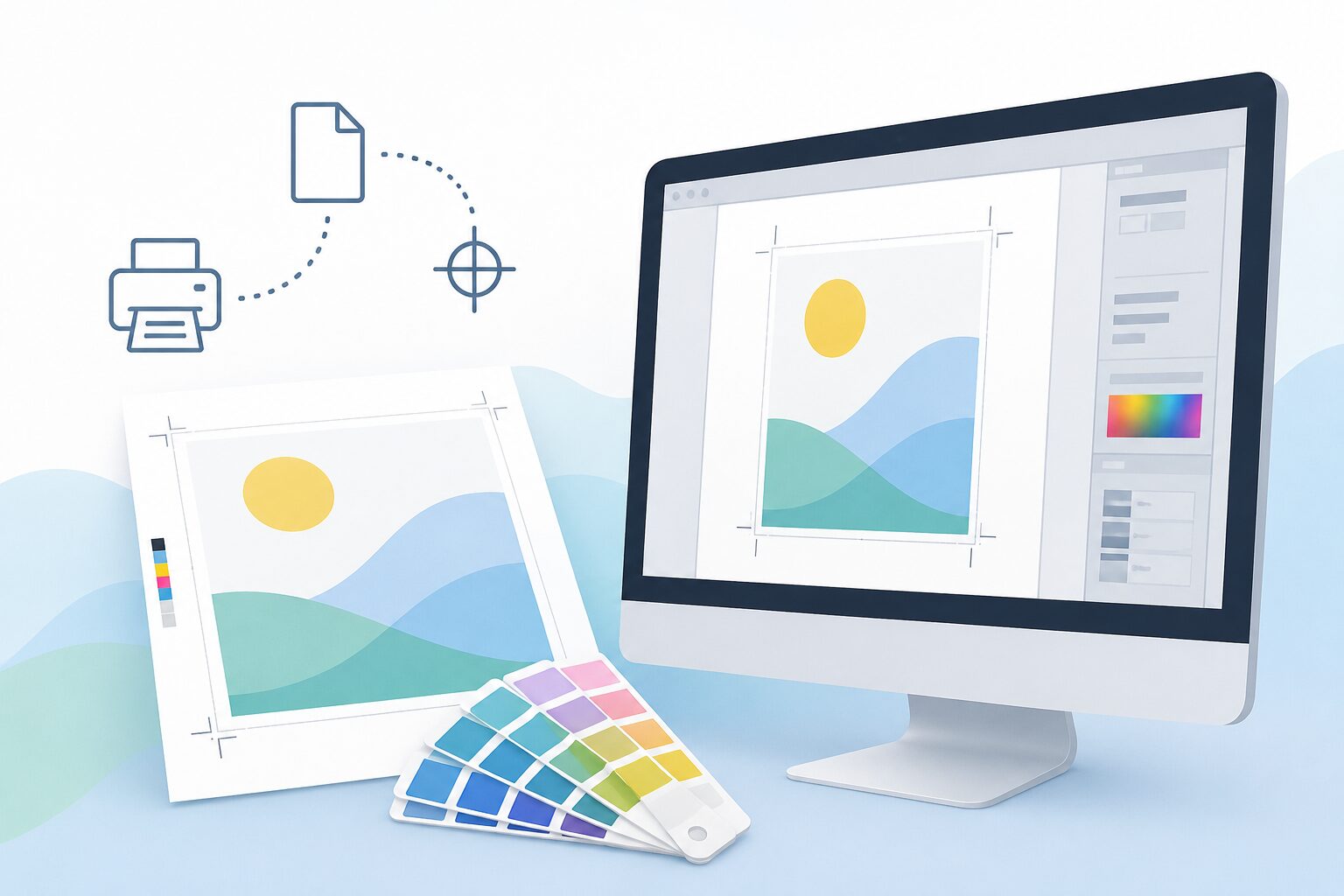
「チラシやパンフレットを作りたいけれど、デザインデータはどうやって用意すればいいのだろう?」 そう悩むデザイン初心者の方や印刷発注者の方は少なくありません。
こんにちは。印刷業界で15年以上、印刷前工程(プリプレス)の現場に携わってきた専門家です。日々、数多くのデザインデータを印刷機にかけられる状態にチェック・修正(データ検版)しています。
データ作成の方法には、最近人気の「Canva(キャンバ)」などのノンデザイナー向けツールを使う方法、Illustratorなどで自作する方法、そしてプロのデザイン会社に外注する方法の大きく3つがあります。本記事では、それぞれの特徴やメリット・デメリット、そして印刷現場で本当に使えるノウハウを徹底解説します。
印刷データを用意する3つの方法
印刷物を作るためのデザインデータを用意するには、予算、スケジュール、そして求められるクオリティに応じて3つの選択肢があります。
① Canvaなどのオンラインデザインツールを使う
近年、急速にシェアを拡大しているのが「Canva(キャンバ)」に代表されるノンデザイナー向けのデザインツールです。豊富なテンプレートが用意されており、直感的な操作で誰でも簡単に見栄えの良いデザインを作成できます。
② Adobe Illustratorなどで完全自作する
デザインの自由度を最優先するなら、業界標準である「Adobe Illustrator(イラストレーター)」や「Photoshop(フォトショップ)」を使い、自分で一から作成する方法です。
③ プロのデザイン会社・フリーランスへ外注する
ブランドイメージを左右する重要な印刷物や、絶対に失敗できない大規模な販促物の場合は、プロのデザイナーにデザインからデータ作成までを一括して依頼するのが確実です。
【方法別】メリット・デメリットとプロの視点
Canva(オンラインツール)の評価
▶メリット: 無料から使えてコストを大幅に削減できる。デザインのセンスに自信がなくても、テンプレートを使うだけでおしゃれに仕上がる。
▶デメリット: 細かい印刷設定(RGBからCMYKへの変換、塗り足しの設定など)に制限があり、印刷会社によってはデータ不備(データエラー)になりやすい。
▶プロのアドバイス: Canvaから印刷用PDFを書き出す際は、必ず「PDF(印刷用)」を選択し、「トリムマークと塗り足し」にチェックを入れてください。これを忘れると、印刷したときに端に白い隙間ができてしまいます。
自作(Illustrator等)の評価
▶メリット: 自由度が無限大。印刷会社の「入稿テンプレート(AI形式)」をそのまま使えるため、狙い通りのサイズや折り加工のデータを出力できる。
▶デメリット: ソフトの月額費用がかかる。また、フォントのアウトライン化や画像の埋め込みといった、印刷特有のルール(プリプレスルール)を理解していないと再入稿のループに陥る。
▶プロのアドバイス: バージョン互換性やリンク切れトラブルを防ぐため、入稿時は「パッケージ機能」を使ってフォントと画像を一つのフォルダーにまとめ、さらに「PDF/X-4」形式を併用するのが現在のトレンドであり、最も安全です。
デザイン会社(外注)の評価
▶メリット: クオリティが圧倒的に高い。印刷会社への入稿データ作成まで一任できるため、データ不備の心配がほぼゼロ。
▶デメリット: 費用(デザイン費・修正費)が高くなる。打ち合わせや提案のプロセスが必要なため、納品までに時間がかかる。
▶プロのアドバイス: 外注する際は、事前に「印刷会社の指定」があるかどうかをデザイナーに伝えておきましょう。印刷会社によって必要な「塗り足しの幅(通常3mm)」や「対応フォーマット」が異なるため、最初に共有しておくとスムーズです。
デザインデータ作成方法の比較表
各方法の特徴を一覧表にまとめました。あなたのプロジェクトに最適な方法を選んでみてください。
| 項目 | Canva(ツール利用) | 完全自作(Illustrator等) | デザイン会社(外注) |
| 初期コスト | 非常に安い(無料〜) | 中(ソフトのサブスク代) | 高い(デザイン料金) |
| 作成の手間 | 少ない(テンプレートあり) | 多い(一から作成) | 少ない(指示を出すだけ) |
| デザイン自由度 | 制限あり(型通り) | 非常に高い | 非常に高い |
| 印刷トラブルリスク | 中〜高(設定ミスに注意) | 中(専門知識が必要) | 極めて低い(プロが管理) |
| おすすめの用途 | 社内資料、地域のイベントチラシ | 個人名刺、同人誌、社内製本 | 会社案内、商品カタログ、看板 |
FAQ
Q1. Canvaで作ったデータは、どの印刷会社でも受け付けてくれますか?
A. すべての印刷会社が対応しているわけではありませんが、最近は「PDF(印刷用)」形式で書き出したデータであれば、多くのネット印刷会社で入稿可能になっています。ただし、色味が画面よりくすんで仕上がる場合があるため、事前に「RGBからCMYKへの自動変換」による色変化を考慮しておく必要があります。
Q2. 印刷会社から「アウトライン化してください」と言われました。どういう意味ですか?
A. 文字データ(フォント)を、図形(パス)に変換する操作のことです。これを行わないと、印刷会社のパソコンに同じフォントが入っていない場合、別の文字に化けたり(文字化け)、レイアウトが崩れたりします。Illustratorでは「文字」メニュー>「アウトラインを作成」で実行できます。
Q3. 「塗り足し(ぬりたし)」とは何ですか? なぜ必要なのでしょうか?
A. 印刷物は大きな紙に印刷したあと、仕上がりサイズに機械で裁断(カット)します。その際、どうしても1mm未満のわずかなズレが生じます。デザインを仕上がり線ぴったりに作っていると、ズレたときに紙の地色(白)が出てしまうため、あらかじめ仕上がり線の外側「3mm」まで背景を広げておく必要があります。これを「塗り足し」と呼びます。
失敗例
① 【Canvaの罠】画面で見た色と、届いた印刷物の色が全然違う!
▶原因: パソコンやスマホの画面は「RGB(光の3原色)」で表現されていますが、実際の印刷は「CMYK(インクの4原色)」で行われます。RGBに比べてCMYKは表現できる鮮やかな色の範囲が狭いため、画面で見たネオンカラーや鮮やかなピンクは、印刷すると濁った色(くすんだ色)になってしまいます。
▶対策: 印刷前に、カラーモードをCMYKに変換してシミュレーションするか、色味が重要なものは事前に「試し刷り(校正)」を行うことが鉄則です。
② 【自作の罠】文字が小さすぎて潰れて読めない、切れてしまった
▶原因: 画面を拡大して作業していると気づきにくいですが、文字サイズが「5pt(ポイント)」以下になると、印刷時にインクが滲んで読めなくなるリスクが高まります。また、仕上がり線のギリギリに文字を配置していたため、裁断のズレで文字が切れてしまうトラブルも多発しています。
▶対策: 文字サイズは最低でも「6pt」以上を推奨します。また、切れてはいけない重要な文字やロゴは、仕上がり線より「3mm以上内側(安全領域)」に配置してください。
③ 【外注の罠】デザインは最高なのに、印刷会社に入稿できないフォーマットだった
▶原因: Webデザイン専門の会社に依頼した際、印刷に適していない解像度(72dpi)の画像データや、Web用のレイアウトデータ(RGBのPNG画像など)で納品されてしまい、印刷会社でエラーになってしまいました。
▶対策: 制作会社へ依頼する段階で、事前に「印刷物として使用する」ことと、「入稿データ(AIまたは高解像度PDF)での納品」を契約条件に含めておきましょう。
まとめ
デザインデータを用意する際は、以下の基準で選ぶのがおすすめです。
▶予算を抑えてスピード重視なら: Canva(ただし「PDF(印刷用)」+「塗り足し」設定を忘れずに!)
▶こだわりのデザインを自分で形にするなら: Illustratorなどの専門ソフト(「アウトライン化」「画像埋め込み」などのプリプレスルールを厳守)
▶クオリティと安心感を最優先するなら: デザイン会社への外注(印刷用データでの納品を指定)
印刷データの不備は、納期の遅れや刷り直しの追加コストに直結します。それぞれのツールの特性やルールを理解し、トラブルのないスムーズな印刷物製作を目指しましょう。不安な点があれば、入稿前に印刷会社のカスタマーサポートへ「データチェック」の相談をしてみるのもおすすめの手段です。