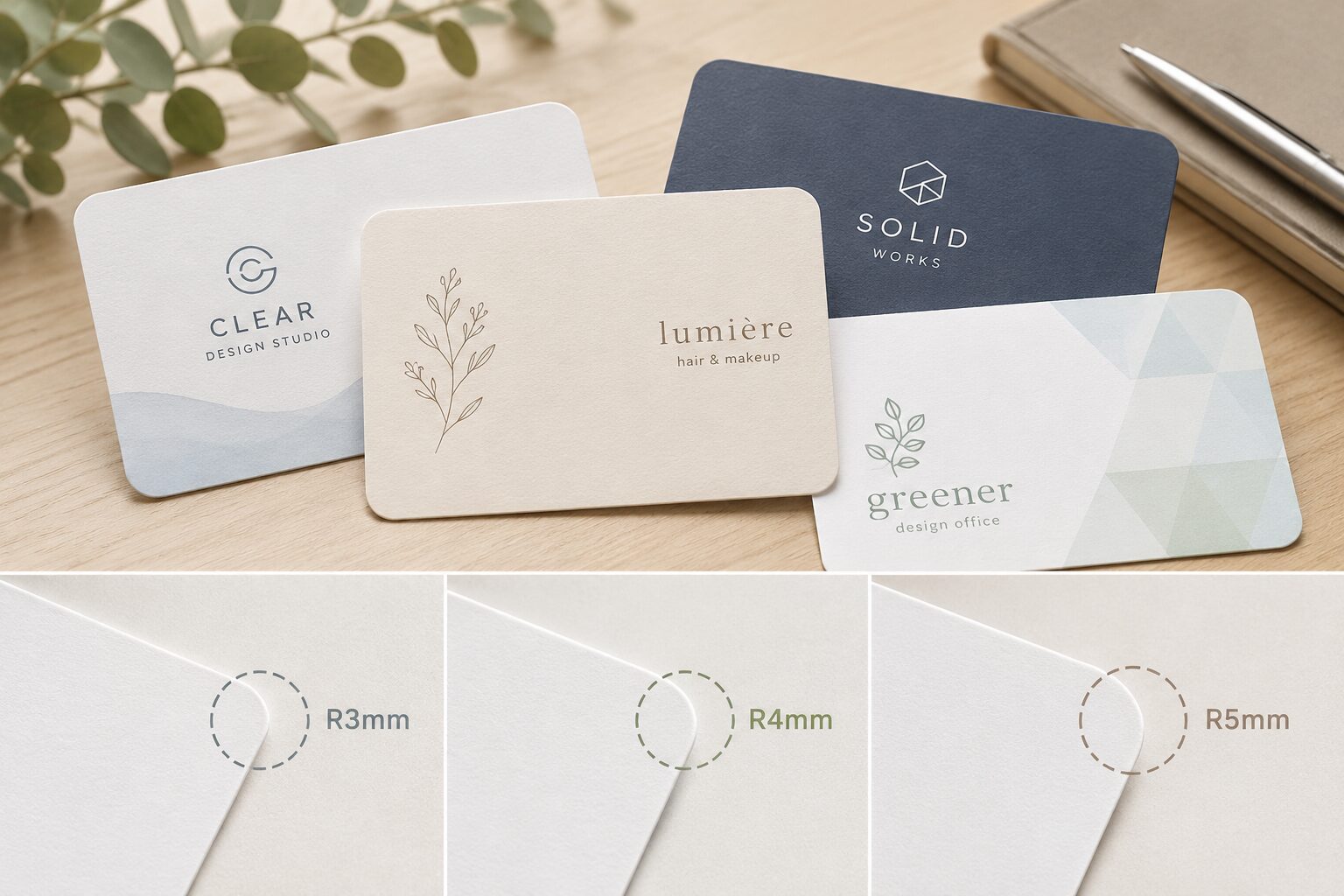
「名刺の角を丸くして優しい印象にしたいけれど、R3mm、R4mm、R5mm…どれを選べばいいんだろう?」とお悩みではありませんか?
名刺の角を丸く加工する「角丸(かどまる)加工」は、第一印象を柔らかくし、財布や名刺入れの中で角が折れにくくなるという大きなメリットがあります。しかし、なんとなくでサイズ(R値)を選んでしまうと、「思っていたイメージと違う」「文字が切れてしまった」といった印刷トラブルの原因になることも。
今回は、印刷業界で15年以上プリプレス(印刷前工程)を担当してきたプロの視点から、各Rサイズの特徴、デザインに合わせた選び方、そして入稿時に絶対に気をつけるべき注意点をわかりやすく解説します。
角丸名刺の「R(アール)」とは?基礎知識を解説
名刺の角丸加工を注文する際に見かける「R(アール)」という表記。これは「Radius(半径)」の頭文字で、角の丸みの半径が何ミリかを表しています。
- R3mm: 半径3mmの円のカーブで角を落とす
- R5mm: 半径5mmの円のカーブで角を落とす
数値が小さければ角は「尖り(シャープ)」に近くなり、数値が大きくなるほど「丸み(マイルド)」が強調されます。一般的な名刺サイズ(91mm×55mm)において、数ミリの違いは全体の印象を大きく左右するため、それぞれの特徴を理解して選ぶことが重要です。
【Rサイズ別】特徴とおすすめのデザイン
R3mm:さりげない上品さとビジネス感を残したい方に
- 印象: スタイリッシュ、上品、スマート、さりげないこだわり
- 特徴: 一見すると普通の名刺ですが、手に取ったときに「おっ、角が丸いな」と気づくレベルの控えめな丸みです。
- おすすめ: コーポレートカラーを大切にしたいビジネス名刺、士業、エンジニア、シンプルでミニマルなデザイン。
R4mm:バランス抜群!迷ったらコレの標準サイズ
- 印象: 親しみやすい、安心感、マイルド、プロフェッショナル
- 特徴: 丸みが程よく目立ち、名刺全体の印象を優しく変えてくれます。多くの印刷会社で「標準」や「おすすめ」として扱われるサイズです。
- おすすめ: 医療・福祉関係、コンサルタント、個人事業主、女性向けのデザイン。
R5mm:丸みが主役!ポップで個性的な印象に
- 印象: かわいい、ポップ、クリエイティブ、優しい
- 特徴: 誰が見てもはっきりと「角が丸い」とわかるサイズ感です。名刺の長辺(55mm)に対してかなり深く削られるため、カード全体の形がコロンとした印象になります。
- おすすめ: デザイナー、イラストレーター、サロン経営、ショップカード、お子様やペット関連のサービス。
ひと目でわかる!Rサイズ比較表
| Rサイズ | 丸みの強さ | 与える印象 | 主な適正・おすすめ職種 |
| R3mm | 弱(さりげない) | スタイリッシュ・上品 | ビジネス名刺、士業、シンプルデザイン |
| R4mm | 中(標準的) | 親しみやすい・安心感 | 医療・福祉、個人向けサービス、汎用 |
| R5mm | 強(はっきり) | ポップ・かわいい | クリエイティブ職、ショップカード |
プリプレス視点で教える!角丸名刺のデザイン・入稿時の注意点
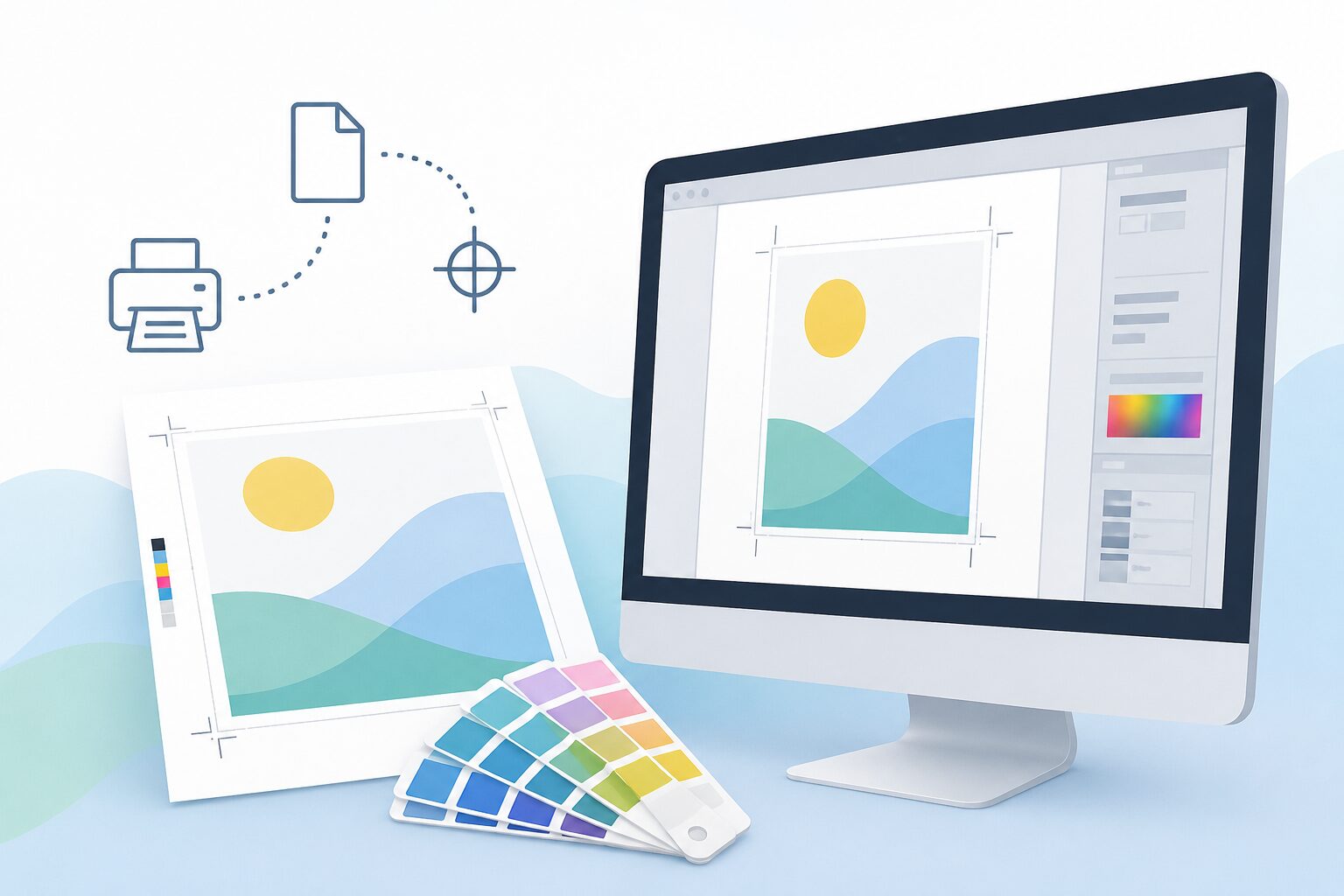
角丸名刺をデータから作成する際、通常の四角い名刺と同じ感覚でレイアウトすると、印刷・加工段階で致命的な問題が発生することがあります。以下の2点は必ずチェックしてください。
1. 文字やロゴは「仕上がり線(Rの境界)」よりさらに内側に配置する
角丸加工は、四角く印刷された名刺の角を「型抜き(ダイカット)」や「コーナーカッター」という機械で落とします。
R5mmの場合、角から5mm内側まで斜めにカットされるため、四隅の近くに文字やロゴ、SNSのQRコードなどを配置していると、文字が丸ごと切り落とされてしまう(切断エラー)ことがあります。
重要な情報は、仕上がり線の位置からさらに3〜5mm以上内側にレイアウトするのが鉄則です。
2. 背景のデザイン(塗り足し)は四角い状態で作成する
「角が丸くなるから」といって、入稿データ(Illustratorなど)の背景の四角いカラーや画像を最初から丸くマスク(トリミング)する必要はありません。
印刷や裁断の現場では、わずかなズレ(1mm未満)がどうしても発生します。データが最初から丸く作られていると、ズレたときに手前に白い隙間(紙の色)が出てしまいます。背景のデザインは、通常の四角い名刺と同じように「上下左右3mmの塗り足し」を含めて四角いままデータを作成してください。
FAQ
Q1. 印刷会社によって選べるRサイズは決まっていますか?
A. はい、印刷会社によって対応しているRサイズは異なります。「R3mm〜5mmまで一律料金で選べる会社」もあれば、「R5mmのみ対応(または追加料金)」という会社もあります。デザインを始める前に、発注予定の印刷会社の仕様書(テンプレート)を必ず確認しましょう。
Q2. 4つの角のうち、2箇所だけを角丸にすることは可能ですか?
A. 基本的には可能です。対角の2箇所だけを丸くするデザイン(葉っぱのような形状)は非常に人気があります。ただし、印刷会社によっては「4角すべて加工」がセットになっている場合もあるため、「変形ダイカット」や「箇所指定可能」なプランがあるか事前に確認が必要です。
失敗例
現場で本当によくある失敗例と対策
ベテランエンジニアとして、データチェック時に最も多く遭遇する「角丸名刺の失敗例」を共有します。
- 失敗例:枠線(フレーム)デザインが角丸とズレて不格好に名刺の縁(フチ)に沿って四角い枠線を引いたデザインで角丸加工を施した結果、四角い枠線の一部だけが丸く切り落とされ、非常にアンバランスで見苦しい仕上がりになってしまいました。
- 対策: 角丸名刺で枠線デザインを取り入れる場合は、枠線の角もあらかじめ同じR値(または少し小さめのR値)で丸くデータを作成しておく必要があります。ズレが目立ちやすいため、初心者の方は枠線なしのデザインにするか、フチからしっかり距離を置いた内枠デザインにすることをおすすめします。
まとめ
角丸名刺は、R3mm・R4mm・R5mmというわずかなサイズの違いで、ビジネスライクな印象からポップな印象まで自由に変えることができる優れた加工オプションです。
- 上品でスマートにいきたいなら「R3mm」
- 定番の安心感がほしいなら「R4mm」
- 個性的で可愛く仕上げたいなら「R5mm」
選ぶサイズが決まったら、入稿データ作成時には「文字を内側に配置すること」と「塗り足しを四角く作ること」を忘れないでくださいね。この基本さえ押さえれば、印刷トラブルを防ぎ、思い通りの素敵な名刺を仕上げることができますよ!