黒をきれいに印刷するには?K100とリッチブラックの違い・CMYKおすすめ値・使い分けを解説

K100%の黒とリッチブラックの印刷仕上がりを比較したサンプル画像。色の濃さと深みの違いを解説。

「画面では真っ黒に見えていたのに、印刷したらグレーっぽくなった…」
「K100に設定したのに、思ったより薄い黒だった」
印刷データを作ったことがある方なら、一度はこんな経験があるのではないでしょうか。
黒は最もシンプルな色に見えますが、実は印刷ではとても奥が深い色です。
特に背景を黒くしたい場合や、高級感のある仕上がりを求める場合は、黒の設定によって印象が大きく変わります。
今回は、印刷で黒をきれいに仕上げるために知っておきたい「K100」と「リッチブラック」の違いについて解説します。

印刷はCMYKの4色で行われる

一般的な印刷では、以下の4色のインクを重ねて色を表現します。
▶C:シアン
▶M:マゼンタ
▶Y:イエロー
▶K:ブラック
この4色を組み合わせることで、写真やイラスト、文字などを印刷しています。
そのため、データを作成するときも、RGBではなくCMYKモードで作成することが重要です。
RGBデータのまま入稿すると、印刷時に自動変換され、
意図していない色味になることがあります。特に黒は、画面上と印刷後で差が出やすい色です。

K100とは?

K100とは、ブラック(K)のみを100%使用した黒です。
設定例:
▶C:0
▶M:0
▶Y:0
▶K:100
一見すると十分に黒く見えそうですが、広い面積に使うと、
実際にはややグレーがかった印象になることがあります。
特に以下のような場合は、K100だけでは物足りなく感じることがあります。
▶背景全体を黒くしたい
▶高級感や重厚感を出したい
▶ベタ面積が広い

リッチブラックとは?

リッチブラックとは、K100に加えて、C・M・Yのいずれかを混ぜて作る濃い黒のことです。
複数のインクを重ねることで、深みのある黒に仕上がります。
例えば、よく使われるリッチブラックの一例は以下です。

種類CMYK設定
リッチブラックC20 M15 Y15 K100
より濃いリッチブラックC40 M40 Y40 K100
青みのある黒C60 M40 Y40 K100
温かみのある黒C30 M50 Y50 K100

リッチブラックには決まった正解があるわけではなく、
どのような印象にしたいかによって配合を変えることができます。

K100とリッチブラックはどう使い分ける?

黒色をきれいに見せるためには、用途によって使い分けることが重要です。

テキスト・細い線 → K100がおすすめ

文字や細い罫線は、K100だけで作成するのが基本です。
理由は、リッチブラックにすると4色が重なるため、
わずかな版ズレで文字がにじんだり、輪郭がぼやけたりすることがあるためです。
おすすめ用途:
▶本文テキスト
▶細い線
▶QRコード
▶小さなロゴ

背景・広い面積 → リッチブラックがおすすめ

背景や大きな黒ベタ部分は、K100だけだとグレーっぽく見えやすいため、
リッチブラックを使うことで、より深く美しい黒になります。
おすすめ用途:
▶背景全体
▶黒い帯や見出し部分
▶高級感を出したいデザイン
▶名刺やパンフレットの黒ベタ面

K100とリッチブラックの比較

項目K100リッチブラック
黒の濃さやや薄め深く濃い
文字の見やすさ◎△
背景の高級感△◎
にじみリスク少ないややある

現場で実際によくある失敗例

失敗例1:名刺の文字をリッチブラックにした

黒背景の名刺で、白抜きではなく黒文字をリッチブラックにした結果、文字の周囲に色ズレが発生。細い文字がにじみ、読みづらくなりました。

→ 解決策:文字だけK100%に変更し、背景のみリッチブラックにする。

失敗例2:背景をK100%だけで作った

高級感を出したいパンフレットなのに、背景の黒が薄く、安っぽく見えてしまいました。

→ 解決策:背景をC40 M30 Y30 K100へ変更。黒の深みが増し、印象が大きく改善。

失敗例3:総インキ量が多すぎた

海外デザインデータをそのまま使ったところ、黒がC80 M80 Y80 K100になっていました。印刷後、乾燥不良で裏移りが発生。

→ 解決策:総インキ量を250%以内に抑える。

まとめ:黒をきれいに見せるには「使い分け」が大切

印刷で黒を美しく仕上げるためには、
単純に「K100にすれば真っ黒になる」と考えるのではなく、
用途に応じて黒の種類を使い分けることが重要です。
▶文字や線はK100
▶背景や広い面積はリッチブラック
▶データは必ずCMYKモードで作成
この3つを意識するだけで、印刷後の仕上がりは大きく変わります。
黒はシンプルに見えて、実は印刷品質を左右する重要な色です。
ぜひ次回のデータ作成では、黒の設定にもこだわってみてください。

印刷の見積もり項目を正しく理解していますか?差が出るポイントを徹底解説

印刷見積もりの重要なポイント

「同じ内容で見積もりを取ったのに、なぜこんなに金額が違うの?」
「前回より急に単価が上がったけど、理由が分からない…」
印刷の現場では、このような疑問を持つ方が非常に多いです。
実はその原因の多くは、見積もり項目の理解不足にあります。
印刷の見積書は一見シンプルに見えますが、
中身を細かく見るとコストに大きく影響する要素が数多く含まれています。
今回は、見積書の基本項目とチェックすべきポイントを分かりやすく解説します。

見積もりに含まれる主な項目とは?

印刷の見積書には、主に以下のような項目が含まれます。
■ 主な見積もり構成
▶CTP出力費(版の作成費用)
▶印刷費(実際の印刷工程の費用)
▶用紙費(紙の種類・厚さによるコスト)
▶後加工費(ラミネート・箔押し・角丸など)
▶製本費(折り・綴じ・断裁などの加工費)
これらの組み合わせによって、最終的な金額が決まります。

見積もりを必ずチェックすべきタイミング

以下のようなケースでは、見積書の内容確認が必須です。
▶初めて印刷物を企画したとき
▶前回より単価が大幅に上がったとき
▶複数社の見積もりで価格差が大きいとき
特に複数業者で差がある場合、
単純に「安い・高い」で判断するのではなく、内訳の違いを比較することが重要です。

見積もり確認で押さえるべき3つのポイント

用紙の種類と紙の重量(kg・g)

紙の違いはコストに直結します。
例えば「80kg」と「150kg」では、厚みも価格も大きく異なります。
▶薄い紙 → コストは低いが耐久性は低め
▶厚い紙 → 高級感があるがコストは上がる
同じ「コート紙」でも、連量(紙の重さ)が違うだけで価格差が出ます。

後加工の有無

後加工は見た目の印象を大きく左右しますが、その分コストも上がります。
▶ラミネート加工
▶箔押し加工
▶型抜き(ドムソン)
▶角丸加工
見積もりを比較する際は、同じ加工条件かどうかを必ず確認しましょう。

数量(ロット数)

印刷は数量によって単価が大きく変わります。
▶少量 → デジタル印刷で割安
▶大量 → オフセット印刷で単価が下がる
同じ仕様でも、数量が違えば見積もり金額は大きく変動します。

見積もり比較のチェック表

項目チェックポイント
用紙種類・厚さ(kg数)は同じか
印刷方式デジタル or オフセット
後加工有無・内容は一致しているか
数量部数は同条件か
納期特急対応になっていないか

最近の価格上昇にも注意

近年は、インク代・用紙代の高騰が続いています。
特に中東情勢の影響により、原材料価格が不安定になっており、
以前と同じ仕様でも想定以上に価格が上がるケースが増えています。
そのため、「前と同じだから同じ価格」という前提は通用しないこともあります。

まとめ:見積もりの“中身”を見る習慣がコスト最適化の鍵

印刷の見積もりは、単なる金額比較ではなく、仕様・条件を含めた総合的な判断が重要です。
▶見積項目を理解する
▶条件を揃えて比較する
▶市場価格の変動も考慮する
この3点を意識するだけで、無駄なコストを防ぎ、納得感のある印刷発注が可能になります。
「なんとなく」で見積もりを見るのではなく、ぜひ一度、内訳までしっかり確認してみてください。
それが、印刷コストを最適化する第一歩です。

デジタル印刷とオフセット印刷の違いとは?用途別に分かりやすく解説

「少量だけ印刷したいけれど、どの印刷方法を選べばいい?」
「デジタル印刷とオフセット印刷、名前は聞いたことがあるけれど違いがよく分からない」
印刷を依頼する際、このような疑問を持つ方は少なくありません。
実は、この2つの印刷方式は得意とする分野がはっきり分かれています。
違いを理解して選ぶことで、コストも仕上がりも最適化できます。
今回は、印刷の基本となる「デジタル印刷」と「オフセット印刷」の違いを、実務目線で解説します。

1.デジタル印刷とは?

デジタル印刷は、版(プレート)を作らずに直接印刷する方式です。
データをそのまま機械に送って印刷するため、準備工程が少ないのが特徴です。

◆主な特徴
▶小ロット印刷が可能
▶初期費用がかからない
▶短納期に対応しやすい
▶1枚ごとに内容を変える可変印刷も可能

名刺、少部数チラシ、試作品など、
「まずは少しだけ作りたい」場合に向いています。

2.オフセット印刷とは?

オフセット印刷は、印刷用の版を作成してから印刷する方式です。
商業印刷で長く使われてきた、最も一般的な印刷方法です。

◆主な特徴
▶大量印刷に向いている
▶色再現が安定している
▶用紙やインクの選択肢が豊富
▶数量が増えるほど1枚あたりの単価が下がる

チラシ、パンフレット、カタログなど、
一定以上の部数を印刷する場合に力を発揮します。

3.コスト面での大きな違い

印刷方法を選ぶうえで、最も分かりやすい違いがコスト構造です。

◆デジタル印刷
▶初期費用なし
▶少量でも割高になりにくい
▶部数が増えると単価が下がりにくい

◆オフセット印刷
▶版代など初期費用が必要
▶少量だと割高
▶大量印刷では圧倒的にコストが下がる
________________

4.デジタル印刷とオフセット印刷の比較表

項目少量印刷大量印刷初期費用単価納期主な用途
デジタル印刷◎△不要部数に左右されにくい短い名刺、試作
オフセット印刷△◎必要多いほど安いやや長いチラシ、冊子

5.どちらを選べばいい?

印刷方式の選択は、とてもシンプルです。
▶ 100部以下・試作・短納期 → デジタル印刷
▶ 数百〜数千部以上・コスト重視 → オフセット印刷
また、将来的に増刷の可能性がある場合は、
最初はデジタル印刷で試し、反応を見てオフセット印刷に切り替える方法もおすすめです。

6.まとめ:目的と数量が最適な印刷方法を決める

デジタル印刷とオフセット印刷は、
どちらが優れているというより、使い分けが重要な印刷方法です。
▶ 少量・スピード重視 → デジタル印刷
▶ 大量・コスト重視 → オフセット印刷
用途や部数を明確にすることで、無駄なコストを抑え、満足度の高い印刷物が完成します。
印刷を依頼する前に、ぜひ一度「数量」と「目的」を整理してみてください。
それが、失敗しない印刷方法選びの第一歩です。

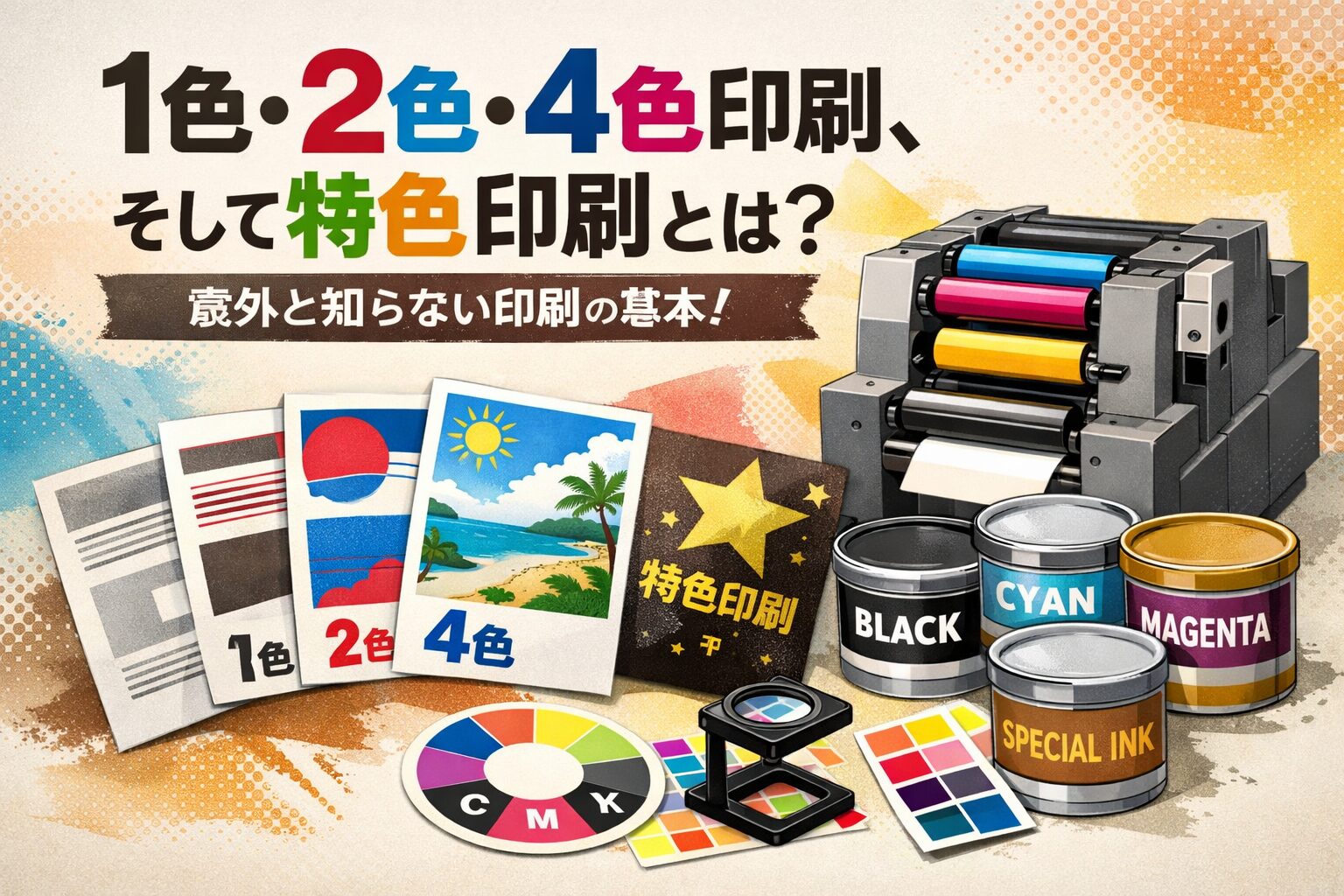
1色・2色・4色印刷、そして特色印刷とは?意外と知らない印刷の基本

印刷の色数

「1色印刷と4色印刷って何が違うの?」
「データ入稿のときに“CMYK”や“特色”と書かれていて戸惑った」
印刷物を作る際、このような疑問を持ったことはありませんか。
実は、印刷の色の仕組みを理解すると、コスト調整や仕上がりのイメージがぐっと分かりやすくなります。
今回は、印刷の基本である「1色・2色・4色印刷」と「特色印刷」について、初心者の方にも分かりやすく解説します。

印刷の基本はCMYKの4色

一般的なカラー印刷は、CMYKと呼ばれる4色のインクを使って行われます。
▶C(Cyan:シアン)
▶M(Magenta:マゼンタ)
▶Y(Yellow:イエロー)
▶K(Key plate:ブラック)
この4色を重ね合わせることで、写真やフルカラーのデザインを表現します。
これがいわゆる4色印刷(フルカラー印刷)です。

1色印刷とは?

1色印刷とは、1種類のインクのみを使用して印刷する方法です。
最も一般的なのは、K(ブラック)のみを使ったモノクロ印刷です。
特徴
▶コストを抑えやすい
▶文字中心の印刷物に向いている
▶視認性が高く、読みやすい
社内資料、マニュアル、申込書、封筒印刷などでよく使われます。

2色印刷とは?

2色印刷は、2種類のインクを使って印刷する方法です。
例えば「黒+赤」「黒+青」など、強調したい部分に色を加えられます。
特徴
▶1色よりデザイン性が高い
▶フルカラーよりコストを抑えられる
▶見出しやロゴを目立たせやすい
シンプルながらも印象を残したい印刷物におすすめです。

4色印刷(フルカラー印刷)とは?

CMYKの4色すべてを使用する印刷方法です。
写真やグラデーション、カラフルなデザインを再現できます。
特徴
▶表現の自由度が高い
▶写真やイラストに最適
▶商品パッケージや販促物向き
ブランドイメージを重視する場合に欠かせない印刷方法です。

特色印刷(別色印刷)とは?

特色印刷とは、CMYKを使わず、特定の色専用に調合されたインクを使用する印刷方法です。
特色印刷が必要な場面
▶ロゴカラーを正確に再現したい
▶企業カラーの色ブレを防ぎたい
▶金・銀・蛍光色などCMYKで表現できない色を使いたい
インクをあらかじめ調合するため、色の再現性と安定性が非常に高いのが特徴です。

印刷方法の比較表

印刷方法使用インク特徴主な用途
1色印刷1色(主にK)低コスト・シンプル書類、封筒
2色印刷2色強調表現が可能チラシ、名刺
4色印刷CMYKフルカラー表現パンフレット
特色印刷専用インク色再現が正確ロゴ、ブランド

まとめ:目的に合わせた色選びが印刷の完成度を高める

印刷において重要なのは、「何色使うか」ではなく、何を伝えたいかです。
▶コスト重視・情報伝達 → 1色・2色印刷
▶表現力・視覚訴求 → 4色印刷
▶ブランドイメージ重視 → 特色印刷
それぞれの特性を理解して選ぶことで、無駄なコストを抑えつつ、満足度の高い印刷物が完成します。
印刷データを作る前に、ぜひ一度「色の使い方」を見直してみてください。
仕上がりの差は、ここから生まれます。

AIファイルを求められたときに、画像データをIllustratorに入れて送ってはいけない理由

印刷会社から「ロゴのAIファイルを送ってください」と言われたものの、手元にはJPGやPNGなどの画像データしかなくて困った経験はありませんか。そこで、画像をIllustratorに読み込んでAI形式で保存し、そのまま送ってしまうケースがよくあります。
しかし、この方法は印刷品質に問題が生じるため、印刷会社としては避けたい受け取り方です。
では、なぜAI形式で保存しただけではダメなのでしょうか。今回はその理由を分かりやすく解説します。

1. 印刷会社がAIファイルを求める本当の理由

印刷会社がAIファイルを求める最大の理由は、ベクターデータで印刷作業を行うためです。
ベクターデータは線や図形、曲線などを数値情報で構成しているため、どれだけ拡大しても画質が劣化しません。名刺・看板・パッケージのように使用サイズが変わるロゴには、ベクター形式が必須と言えます。
一方、JPGやPNGといったビットマップ形式の画像はピクセルで構成されているため、拡大するとギザギザしたり、輪郭がぼやけたりします。特にロゴのように鮮明さが求められるデータには適していません。

2. Illustratorに画像を入れてAIで保存してもベクターにはならない理由

多くの方が誤解しやすいポイントがこちらです。
「Illustratorに画像を配置してAI形式で保存すれば、ベクターになるのでは?」
実際には、AI形式で保存しても中身はビットマップのままです。
例えるなら、紙の書類をスキャンしてPDF保存しても、内容が編集可能なテキストになるわけではないのと同じです。
以下は、ベクターとビットマップの違いをまとめた表です。

区分構成拡大時の品質主な形式ロゴとの相性編集のしやすさ
ベクター(Vector)数値・座標情報劣化なしAI、EPS、SVG非常に良い線や形、色まで編集可能
ビットマップ(Bitmap)ピクセル劣化ありJPG、PNG、GIF不向き編集が非常に限定的

3. Image Traceで変換

IllustratorにはImage Trace(画像トレース)という、ビットマップ画像をベクター化する機能があります。
しかし、以下のような限界があります。

▶複雑なロゴには不向き
細かい模様や陰影、複雑なグラデーションは正確に再現できません。

▶色の多いロゴの変換は困難
  特にグラデーションロゴはほぼ別物になります。

▶変換後の手作業修正が必要
  印刷に耐えるレベルにするには、専門的な修正が欠かせません。

▶元のロゴを100%再現することは不可能
したがって、シンプルなアイコンや単色ロゴであればある程度対応可能ですが、
企業ロゴのように複雑なデザインの場合、実務では推奨されません。

4. 一番確実な方法は「元のベクターロゴを入手すること」

印刷トラブルを避けるために最も有効なのは、ロゴのベクター形式(AI/EPS/SVG)の元データを確保することです。

◆ロゴ管理のチェックポイント

1. ロゴ制作時のデザイナーに元データを依頼する
ほとんどの場合、デザイナーがAI/EPSデータを保管しています。

2. ファイル名にバージョンや色モードを記載
例:company_logo_main_CMYK.ai

3. クラウドや社内共有ストレージで管理
何度も印刷会社に再提出する手間がなくなります。

4. 印刷用とWeb用を分けて保存
PNG・JPG(Web)とAI(印刷)を混同しないためにも重要です。

ロゴは企業の重要なブランド資産です。
最初からベクターデータを確保しておくことで、名刺・パンフレット・看板・広告バナーなど、あらゆる制作物で品質を安定させられます。

5. まとめ:AI形式で保存しただけではベクターにはならない

最後にポイントを整理します。
◆ 印刷会社がAIデータを求めるのはベクター品質で印刷するため
◆ JPG・PNGをAIで保存しても、内容はビットマップのまま
◆ Image Traceは補助的な機能であり、完璧な変換は不可能
◆ 最も確実なのは、ロゴのベクター元データを準備して管理すること